金山官网如何下载WPS?WPS办公软件是金山公司开发的一个功能强大的办公文档处理工具,广泛应用于日常的工作和学习中。在这篇文章中,我们将为您提供详细的下载指南,帮助您快速便捷地在金山官网上找到并下载WPS软件,满足您的办公需求。
如何访问金山官网?
直接在浏览器输入地址
打开浏览器: 使用您常用的浏览器,如Chrome、Firefox或Edge。 输入网址: 在地址栏中输入金山官网的官方网址:www.wps.cn。 访问官网: 按下回车,您将进入金山WPS的官网下载页面。
通过搜索引擎查找
打开搜索引擎: 如百度、谷歌等,直接在搜索框中输入关键词。 搜索官网: 输入“金山WPS官网”进行搜索。 点击链接: 找到搜索结果中的官网链接并点击,进入WPS下载页面。
如何下载电脑版WPS?
在官网下载
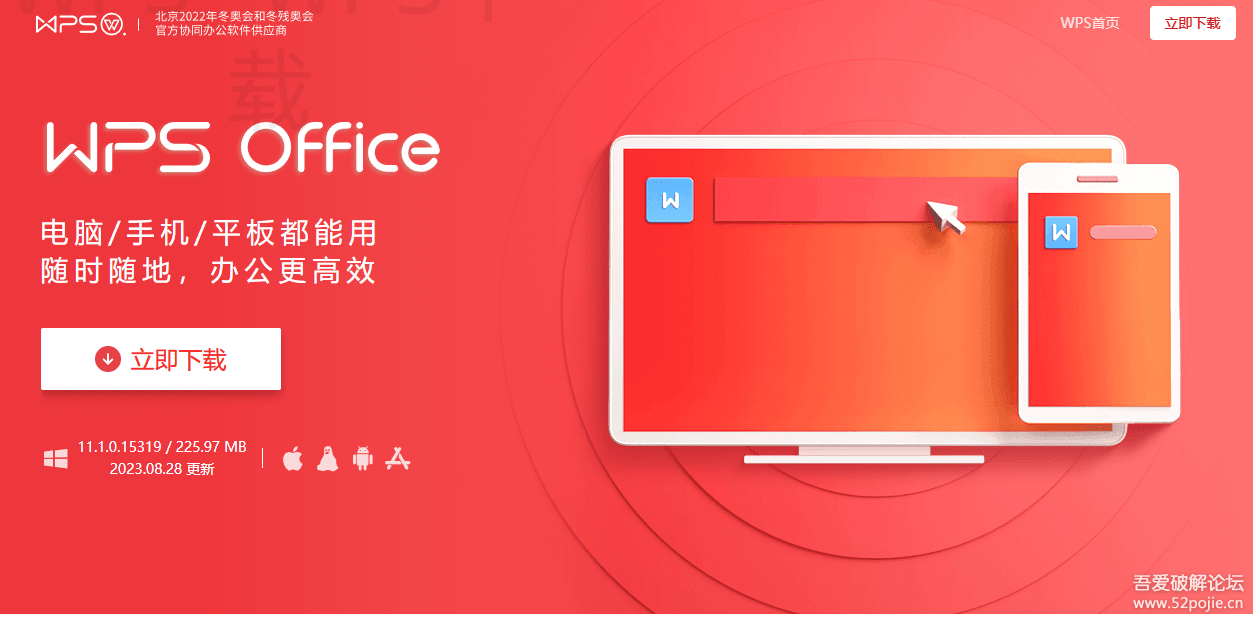
找到下载区域: 在官网首页滑动,寻找下载或获取产品的区域。 选择版本: 点击“软件下载”,通常会有多个版本供您选择,选择适合您的电脑版。 下载软件: 点击下载按钮,软件包将自动下载到您的电脑。
使用二维码下载
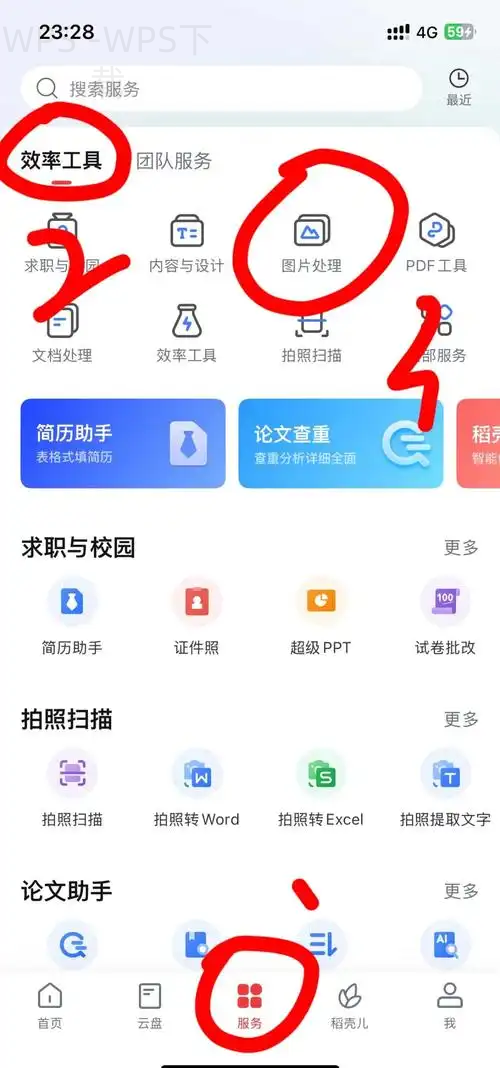
找到二维码: 在官网的软件下载页面中,通常会有二维码。 使用手机扫描: 用手机的二维码扫描工具扫描这个二维码。 下载APP: 按照手机上的提示完成下载并安装。
如何下载安装WPS?
运行安装程序
查找下载文件: 下载完成后,找到电脑上的下载文件夹,双击WPS安装包。 选择安装方式: 安装程序打开后,选择用户自定义安装或快速安装。 点击安装: 根据提示完成安装,等待安装完成。
完成后设置
启动程序: 安装完成后,可以在桌面找到WPS图标,双击启动。 登录或注册: 首次使用时,可以选择登录已有账号或者注册新账号。 设置偏好: 根据喜好调整软件界面及功能设置,开始使用。
如何更新WPS软件?
自动更新
打开WPS程序: 启动WPS文档、表格或演示应用。 检查更新: 在主界面的帮助菜单中查找“检查更新”选项。 自动下载: 如果有新版本,程序会自动下载并安装最新版本。
手动更新
访问官网: 重复“金山官网如何下载WPS”的步骤,进入官网下载页面。 下载最新版本: 查找最新的WPS版本并重新下载。 覆盖安装: 双击安装包,选择覆盖安装,完成软件更新。
WPS常见问题解答
WPS免费下载吗?
是的,WPS提供免费版本给用户使用,含有基础文档处理功能,您也可以选择付费升级。
WPS Mac版与Windows版有什么区别?
Mac版和Windows版在功能上相似,但界面和使用体验会有所不同,具体可参见官网下载页面。
如何找回WPS丢失的文档?
您可以尝试在软件中寻求“恢复未保存文档”功能,通常会找到之前未保存的文件。
以上就是关于“金山官网如何下载WPS”的详细介绍,希望能帮助到您顺利下载并使用WPS办公软件,提升您的工作效率!如果您有其他疑问,可以随时访问金山官网或联系客服获取更多帮助。
在下载WPS时,可以选择使用二维码下载APP,让您在手机上快速安装,便于随时随地使用WPS进行办公或学习。
官网访问
轻松通过浏览器或搜索引擎访问金山官网。
下载安装
灵活选择在线下载或扫描二维码快速获取WPS。
安装设置
简单的运行和设置程序,个性化您的使用体验。
软件更新
自动和手动更新,确保使用最新版本的WPS。
免费下载
WPS提供免费版本,满足基本办公需求。
常见问题
解答WPS使用中遇到的常见问题,提升工作效率。