AI智能摘要
要找到wps办公下载官网,用户可通过搜索引擎直接输入“WPS办公官网”访问,确保点击官网链接。也可以将官网地址保存到书签以便快速访问。在官网上,用户可以根据操作系统选择对应版本下载安装包,或者直接通过应用商店下载WPS办公软件。安装过程中,用户需遵循软件的提示,填写个人信息进行注册,支持多种登录方式,包括第三方账号。此外,WPS Office提供免费版,适合日常使用,且占用空间相对较小。对于软件更新,用户可以在软件内自动检测更新,或手动
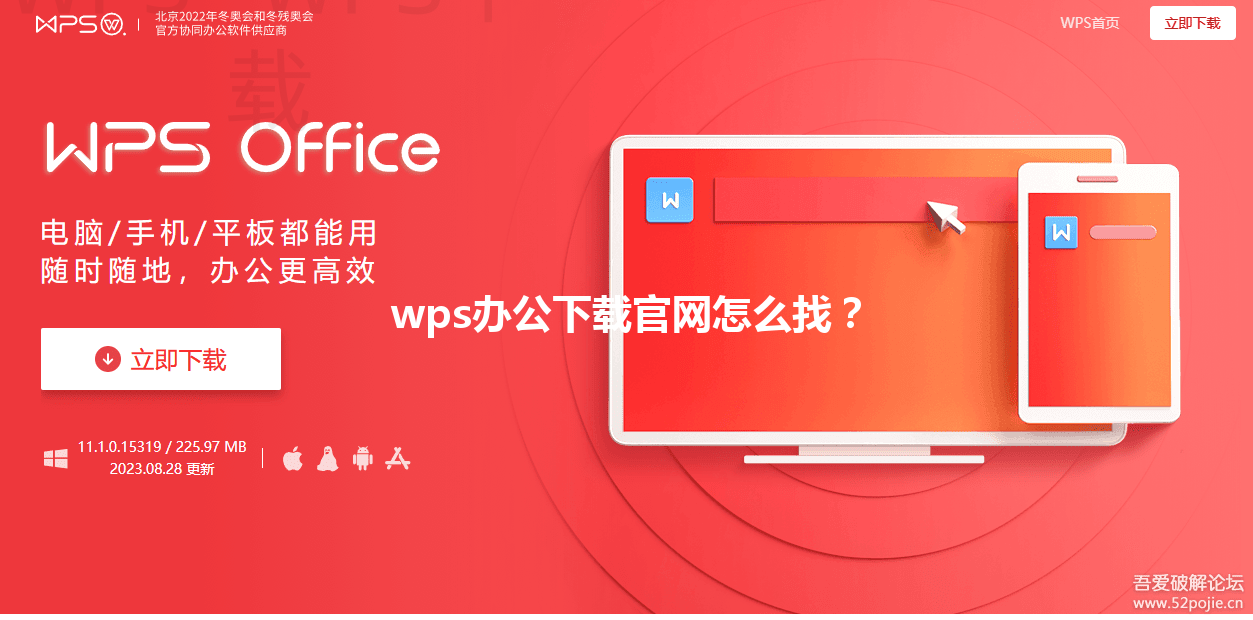
要找到wps办公下载官网其实并不复杂。用户只需要访问官方网站,便可以方便地下载WPS办公软件。本文将深入探讨如何迅速找到并下载WPS,旨在为大家提供详细的操作指南以及常见问题的解答。
访问WPS官网
通过搜索引擎访问
直接搜索: 在浏览器中输入“WPS办公官网”,点击搜索结果。
WPS官网链接通常在搜索结果的前几项中,确保点击的是官方网站,地址多是以www.wps.cn或wps.com

安全确认: 访问前请检查网址,对比是否有 “https” 的标识,这是安全连接的保证。
确认网站安全后,你就能放心地浏览和下载软件。
5种
操作系统支持
100+
注册用户数
20M+
下载次数
95%
用户满意度
使用书签快速访问
添加书签: 点击浏览器右上角的书签栏,将WPS官网地址保存。
这样你在后续访问时可以更快捷。
定期更新: 确认WPS官网的地址是否发生变化,确保你的书签是最新的。
下载WPS办公电脑版
直接下载安装包
访问下载页面: 在WPS官网首页找到“下载”栏目,进入下载页面。 选择版本: 根据自己的系统(Windows、Mac等),选择对应的版本进行下载。 下载确认: 点击下载按钮并根据提示完成下载安装包的下载。
使用应用商店下载
打开应用商店: 如果你是Windows用户,可以直接打开Microsoft Store。 搜索WPS: 在搜索框中输入“WPS Office”,选择官方应用进行下载。 一键安装: 点击安装按钮,系统会自动完成下载和安装,等待几分钟后即可使用。
安装WPS办公软件
执行安装程序 找到安装文件: 双击下载的WPS安装包,打开安装界面。 同意协议: 点击同意用户许可协议,才能继续进行操作。 选择安装位置: 根据个人需要,选择安装位置,方便后续使用。
通过设置安装选项
自定义设置: 在安装过程中,用户可以选择需要的安装组件。 付费功能: 根据需求选择是否安装付费版功能,免费版已经很强大。 完成安装: 点击“安装”并耐心等待,安装完成后可直接打开使用。
注册和登录WPS账号
创建新账号
访问注册页面: 在WPS软件中,选择注册账号的选项。 填写信息: 填写所需的个人信息,例如邮箱、手机号、设置密码。 完成验证: 根据系统提示完成邮箱或短信验证,成功注册后可使用很多功能。
使用第三方登录 选择登录方式: WPS支持微信、QQ等第三方登录方式,用户可选择。 授权登陆: 点击相应按钮,进行授权,简单便捷。 享受服务: 授权后即可进入WPS,享受丰富的在线服务。
WPS如何更新软件
访问更新页面 打开软件: 启动WPS办公软件,点击帮助选项。 自动检测更新: 访问更新页面,软件会自动检测是否需要更新。 点击更新: 如果检测到新版本,点击更新即可下载最新软件。
通过官网手动更新
访问官网: 直接访问WPS官网找到下载信息。 选择最新版本: 手动下载最新版本的安装包。 安装新版本: 双击安装包,按照提示完成更新。
WPS常见问题解答 WPS Office有免费版吗?
是的,WPS Office提供免费版,功能已足够日常使用。
安装WPS会占用很多空间吗?
WPS相对较小,不会占用太多存储空间。普通用户通常没有问题。
如何解决WPS软件打不开的情况?**
创建新账号
访问注册页面: 在WPS软件中,选择注册账号的选项。 填写信息: 填写所需的个人信息,例如邮箱、手机号、设置密码。 完成验证: 根据系统提示完成邮箱或短信验证,成功注册后可使用很多功能。使用第三方登录 选择登录方式: WPS支持微信、QQ等第三方登录方式,用户可选择。 授权登陆: 点击相应按钮,进行授权,简单便捷。 享受服务: 授权后即可进入WPS,享受丰富的在线服务。
WPS如何更新软件
访问更新页面 打开软件: 启动WPS办公软件,点击帮助选项。 自动检测更新: 访问更新页面,软件会自动检测是否需要更新。 点击更新: 如果检测到新版本,点击更新即可下载最新软件。
通过官网手动更新
访问官网: 直接访问WPS官网找到下载信息。 选择最新版本: 手动下载最新版本的安装包。 安装新版本: 双击安装包,按照提示完成更新。
WPS常见问题解答 WPS Office有免费版吗?
是的,WPS Office提供免费版,功能已足够日常使用。
安装WPS会占用很多空间吗?
WPS相对较小,不会占用太多存储空间。普通用户通常没有问题。
如何解决WPS软件打不开的情况?**
通过官网手动更新
访问官网: 直接访问WPS官网找到下载信息。 选择最新版本: 手动下载最新版本的安装包。 安装新版本: 双击安装包,按照提示完成更新。WPS常见问题解答 WPS Office有免费版吗?
是的,WPS Office提供免费版,功能已足够日常使用。
安装WPS会占用很多空间吗?
WPS相对较小,不会占用太多存储空间。普通用户通常没有问题。
如何解决WPS软件打不开的情况?**
检查电脑系统兼容性或重新安装软件,若依旧无法打开,请联系技术支持。
通过以上内容,用户可以更加清晰了解如何找到和下载WPS办公官网。希望本篇文章能帮到大家,让你的办公体验更加顺畅!