wps电脑如何从官网下载安装?这是一项许多用户在使用WPS办公软件时都会遇到的问题。对于需要高效处理文档、表格和演示的用户而言,及时更新软件下载至关重要。本文将为您提供全面的解答和实用的 帮助您顺利完成WPS的下载安装。
最新版本的WPS官网下载安装途径
直接访问WPS官网
浏览器访问官网
打开浏览器: 启动您常用的网页浏览器,比如Chrome或Firefox。 输入网址: 在地址栏中输入“www.wps.cn”进入WPS官方网站。 查找下载链接: 进入官网后,找到首页的下载链接,通常在显著位置的横幅广告中会有下载按钮。
官方网站导航
找到导航栏: 访问官网后,请注意浏览器顶部的导航栏,通常会有“下载”选项。 选择适合的版本: 点击“下载”后,您将看到不同版本的WPS,选择适合您的操作系统(如Windows或Mac)。 确认信息: 点击下载按钮后,确认所选版本的信息是否正确,确保您下载的是最新版本。
使用推荐的下载工具
第三方下载软件
选择下载管理软件: 您可以选择像“迅雷”、“百度云”等下载管理器,增加下载的速度和稳定性。 搜索WPS下载链接: 在下载工具中搜索“WPS电脑官方下载”链接,确保链接来源可靠。 启动下载: 复制链接并粘贴到下载管理器中,点击启动下载。
节省带宽的下载方式
调整下载设置: 在下载工具中调整带宽设置,以便更快完成下载。 检查下载状态: 通过工具提供的进度条,随时检查文件的下载状态,确保没有中断。 完成验证: 下载完成后,检查下载的文件是否完整,文件大小与官网上显示的一致即可。
拷贝安装包至目标设备
下载文件的传输
使用USB闪存驱动
插入闪存驱动: 在下载完成后,将USB闪存驱动插入您的电脑。 拷贝文件: 将下载的WPS安装文件拷贝到USB中,为下一步安装做好准备。 安全拔出: 拷贝完成后,确保安全拔出USB闪存驱动,以免数据丢失。
文件直接转移
通过内网共享: 如果您有多个设备,可以通过内网共享服务直接将文件发送到目标设备。 使用云服务: 把下载的WPS安装包上传至云服务(如百度云、Google Drive),然后在另一台设备上下载。 文件完整性检查: 传输完成后,检查文件是否完整,确保没有损坏,方可进行安装。
进行安装
运行安装程序
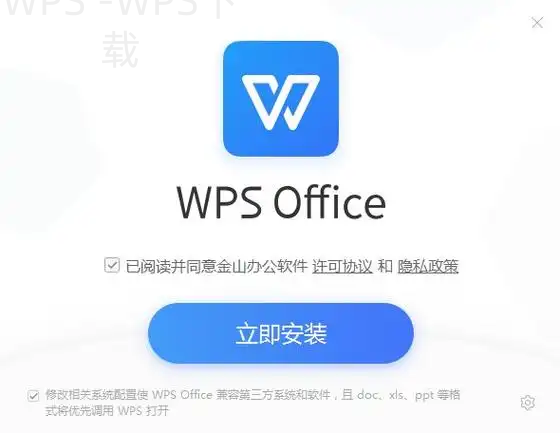
双击安装包: 在目标设备上,找到您传输的WPS安装文件,双击运行。 选择安装类型: 在弹出的对话框中,选择“自定义安装”或“快速安装”。 确认安装位置: 确认默认的安装路径是否适合您,必要时可以更改安装位置,然后点击“安装”。
完成安装设置
安装进度检测: 根据提示信息,观察安装进度条,等待程序安装完成。 是否重启确认: 安装完成后,您的系统可能会提示重启, 重新启动以确保程序正常运行。 首次运行: 运行WPS,检查软件是否能够正常打开,以确保安装成功。
WPS使用中的注意事项
定期检查更新
启用自动更新
激活自动更新: 在WPS的设置中查找更新选项,确保启用自动更新功能。 定期检查: 虽然已启用自动更新,但也需定期手动检查确保更新正常。 了解新功能: 关注每次更新后新功能,可以充分利用WPS的优势。
安全性保障
防病毒扫描
开启防火墙: 安装完成后,确保电脑的防火墙处于开启状态,保护电脑安全。 使用杀毒软件: 定期使用杀毒软件检查文件是否有病毒,确保下载的WPS软件无安全隐患。 保存文档: 在使用WPS处理文档时,定期保存重要文件,以避免数据丢失风险。
WPS常见问题解答
WPS的安装要求是什么?
WPS对电脑的操作系统要求通常是Windows 7及以上版本,并具有一定的存储空间, 至少需1GB以上可用空间。

如何在安装后删除旧版WPS?
在控制面板中选择“程序和功能”,找到旧版WPS办公软件,点击“卸载”进行删除,确保您的电脑保持整洁。
找不到WPS安装包怎么办?
您可以重新访问WPS官网进行下载,确保只从官方渠道获取软件,避免使用不明链接导致安全隐患。
这样一步步完成WPS电脑下载安装后,您就可以开始高效办公了。希望本文可以帮助您顺利完成操作,提升工作效率。
在下载WPS时,使用下载管理器可以加快速度并确保文件完整性,同时记得定期检查更新,以获得最佳使用体验和新功能。
官网下载
直接访问WPS官网,确保下载最新版本。
下载工具
使用下载管理软件提升下载速度和稳定性。
文件传输
支持USB闪存驱动与云服务,便捷文件传输。
安全安装
下载后定期检查安全性,保护数据安全。
定期更新
保持软件更新,享受最新功能和修复。
常见问题
提供安装要求和解决包找不到的问题指导。