wps office怎么制作ppt?制作演示文稿是职场中常见的需求,无论是汇报工作、展示项目,还是教学讲解,掌握WPS Office的PPT制作技巧尤为关键。本文将为你详细分析WPS Office如何进行PPT制作,并提供多种方案和实现方式,让你在职场沟通中更加游刃有余。
选择模板制作PPT
使用内置模板
第一步:选择新建文件:打开WPS Office,点击“新建”选项,进入模板选择页面。
选择内置模板后,你会看到多种风格的PPT模板供你选择。选择一个符合你演示内容风格的模板,可以高效省力地开始制作。
第二步:浏览模板分类:WPS提供分类模板,如商务、教育、艺术等,方便你挑选。
根据演示主题,选择合适的分类,浏览其中的模板,确保所选模板能与主题匹配,提高观众的注意力和参与感。
第三步:点击使用模板:确认你的模板后,点击“使用此模板”。
模板选定后,开始自定义修改内容,插入你的文本、图片和图表,确保PPT内容的专业性与美观性。
下载在线模板
第一步:访问模板中心:在WPS内点击“在线模板”,连接网络即可找到丰富的各种模板。
在线模板中心提供更多样化的选择,帮助你找到更适合的PPT设计。
模板选择
快速选择内置或在线支持的多样化模板,提升制作效率。
个性设计
自定义配色和字体,确保PPT风格与品牌相符,增强视觉吸引力。
多媒体插入
轻松插入图片、音频和视频,丰富演示内容,提升趣味性。
内容编辑
使用文本框和图表,合理排版,确保信息展示清晰。
链接分享
通过生成分享链接即可便捷发送给同事或客户,促进协作。
问题解答
提供常见问题解答,帮助用户解锁更多功能,提升使用体验。
第二步:筛选合适模板:利用搜索框输入关键词,根据主题快速找到所需模板。
在众多模板中,选择与你主题最契合的,不同风格和布局的模板会更好抓住观众的眼球。
在制作PPT时,利用WPS Office的模板功能,可以选择与主题相符的模板,快速提升演示文稿的专业性和吸引力,节省设计时间。
第三步:下载模板并开始制作:下载选中的模板,保存到本地后用WPS打开即可编辑。
确保模板特性符合你想要展示的内容,之后直接在模板基础上进行内容添加和调整。
自定义PPT设计
选择配色和字体
第一步:设计选项进入:在工具栏查找“设计”选项,进入配色和字体选择界面。
此处可以选择适合主题的配色方案,提升PPT的整体视觉效果,保持统一的设计风格。
第二步:应用企业标准:如果有企业的品牌色和字体规范,确保在这里进行设置。
企业的标准能够让PPT更具专业性,更易于获得同事或客户的认可。
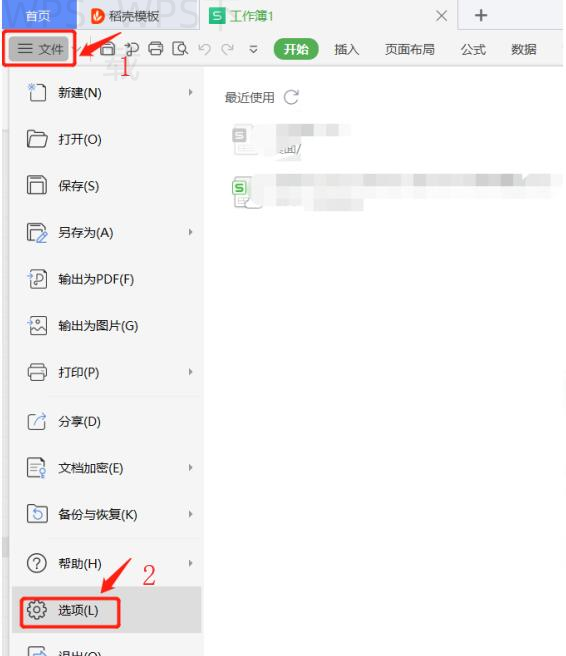
第三步:调整至最佳效果:预览PPT整体效果,微调色彩和字体,确保视觉上的舒适性。
在调整中,尽量保持信息的清晰,不要让设计干扰观众的核心信息接收。
插入多媒体元素
第一步:插入功能选择:在菜单中点击“插入”选项,选择所需的多媒体元素,如图片、音频或视频。
多媒体元素能够生动展示内容,增加观众的参与感,提升演示效果。
第二步:选择合适元素:根据需求,找到合适的本地文件或网络链接,插入演示文稿中。
确保所有多媒体元素的质量,以免影响整体演示效果,避免低质量的图片或模糊的视频。
第三步:调整布局:插入完后,适当调整元素的位置和大小,保持PPT的整齐与美观。
合理的布局能提升观众对内容的理解,而不是让他们分心于不恰当的展示效果。
编辑和排版内容
添加文本框和图表
第一步:选择文本框工具:打开“插入”菜单,选择“文本框”,在PPT中指定位置。
合理设置文本框能使内容层次清晰,提高阅读体验。
第二步:输入和格式化文本:输入主要内容,使用适当的字体和大小进行格式化。
确保信息突出,使关键信息更容易被观众接收和记忆。
第三步:插入图表:选择“插入图表”功能,选择合适的图表类型展示数据。
通过图表的方式展示数据,更直观易懂,增强说服力。
使用过渡和动画效果
第一步:选择过渡效果:在“切换”选项下,选择合适的PPT过渡效果。
不同的过渡效果,可以让你的幻灯片在切换时更加流畅,引导观众的注意力。
第二步:添加动画效果:为特定内容添加动画,例如文本或图片,设置显示顺序。
动画可以有效吸引观众注意,增加对演示内容的记忆点,营造更好的观看体验。
第三步:预览效果:演示完毕后,进行全篇预览,确保所有细节达标。
预览过程可以及时发现并修正问题,确保最终效果能达到预期。
保存和分享PPT
选择保存格式
第一步:选择保存选项:在完成PPT后,点击左上角的“保存”按钮。
选择合适的文件格式,如WPS、PPTX等,确保文件的兼容性和易用性。
第二步:命名文件:合理命名文件,便于后续存档和查找。
好的命名习惯,也有助于提升工作效率,让文件管理更加有条理。
第三步:选择保存位置:选择本地或云端保存路径,确保文件安全。
根据需求,选择适合的保存方式,必要时使用终端设备备份重要文件。
通过链接分享
第一步:获取分享链接:在“文件”菜单中选择“分享”,生成PPT的分享链接。
分享链接可直接发送给同事或客户,保障信息的及时传递。
第二步:设置权限:可以选择设定查看或编辑权限,保障数据的安全性。
合理设置权限,避免一些不必要的误操作或内容泄露。
第三步:发送分享链接:将链接复制后,通过邮件或社交软件发送给目标受众。
确保所有目标受众能顺利访问,让分享过程高效顺畅。
WPS常见问题解答
WPS Office支持哪些文件格式?
WPS Office支持多种文件格式,包括.docx、.xlsx、.pptx等主流格式,方便与其他用户共享和协作。
如何找到更高级的PPT模板?
可以访问WPS官网或使用搜索引擎查找专业的PPT模板网站,这样可以获取到多种风格与类型的模板。
PPT中如何插入视频?
在菜单栏中选择“插入”选项,点击“视频”功能,选择本地视频文件进行插入,完成后可设置播放方式和效果。
而言,WPS Office制作PPT不仅方便,还极具个性化,能够帮助你打造出独一无二的演示文稿。通过以上各个方案及实现方式,你可以快速上手,轻松制作出专业的演示文稿。无论是新手还是老手,相信都能在WPS的帮助下,提升自己的工作效率和汇报质量。