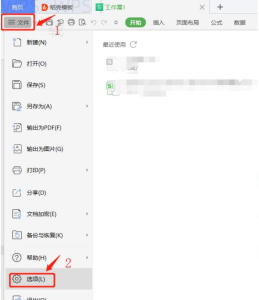
WPS Office下载页面加载慢的问题可以通过优化网络连接、清理缓存、切换下载方式等方法来解决。用户遇到加载缓慢时,可以尝试这些简单的步骤来提升下载体验,确保快速获取软件。
WPS这个问题的直接答案
要解决WPS Office下载页面加载慢的问题,用户可首先检查网络速度,并尝试清理浏览器缓存。如果问题依旧,可以考虑使用其他浏览器或切换到移动网络进行下载。
哪些情况下需要这样做
加载慢的情况常出现在以下场景中:
数据量大时,包括文件或软件更新。
在网络不稳定或流量较低的情况下。
使用较老版本的浏览器或者过时的操作系统。
并发下载或访问高峰期,导致服务器响应时间变慢。
如何完成操作
Windows或Mac
在Windows或Mac上,用户可以按照以下步骤来解决下载慢的问题:

确保电脑连接的网络稳定,可以尝试重启路由器。
清理浏览器缓存:在Chrome中,点击右上角的三个点,选择“更多工具” > “清除浏览数据”,选择时间范围并勾选“缓存的图片和文件”,然后点击“清除数据”。
尝试更换不同的浏览器,例如从Chrome切换到Firefox或Edge。
如果可能,关闭其他占用带宽的应用程序,比如视频播放或其他下载任务。
直接访问WPS官网下载页面,避免通过第三方平台下载。
Android或iPhone
在移动设备上,用户可以这样操作:
确保Wi-Fi或移动数据保持稳定,必要时切换网络。
清除浏览器缓存:在Safari中,前往“设置” > “Safari” > “清除历史记录和网站数据”。
使用WPS Office官方APP进行下载,通常会更流畅。
关闭后台运行的其他应用,释放网络带宽。
为什么会失败
网络不稳定:尝试重启路由器,或切换到4G/5G网络。
浏览器不兼容:确保浏览器是最新版本,或更换浏览器进行尝试。
缓存未清理:定期清理浏览器或应用缓存,以确保加载速度。
过多同伴下载:尝试在非高峰期进行下载,比如早晨或晚上。
安全软件干扰:检查防火墙和杀毒软件的设置,有时它们可能会限制下载速度。
还有哪些替代选择
如果下载页面仍然慢,可以考虑以下替代方案:
遇到WPS Office下载页面加载慢的问题时,可以尝试清理浏览器缓存,提升加载速度,并在不同时间段访问,以避免高峰期的网络拥堵。
使用WPS Office的网页版功能,无需下载就能使用大部分文档处理功能。
从云端(如WPS云文档)直接获取文件,避免下载过程。
如果有相关需求,可以考虑使用Microsoft Office或其他办公软件进行替代。
使用时要注意什么
在下载和使用WPS Office时,需要注意以下几点:
| 解决方案 | 适用设备 | 操作步骤 | 注意事项 | 常见失败原因 |
|---|---|---|---|---|
| 优化网络连接 | Windows/Mac | 重启路由器,确保连接稳定 | 选择稳定的网络 | 网络不稳定 |
| 清理浏览器缓存 | Windows/Mac | 在浏览器设置中清除缓存 | 定期清理以提升性能 | 缓存未清理 |
| 更换浏览器 | Windows/Mac | 尝试使用不同的浏览器下载 | 保证浏览器已更新到最新版 | 浏览器不兼容 |
| 使用WPS官方APP | Android/iPhone | 直接在APP中下载 | 确保APP为最新版本 | 网络不畅 |
| 选择合适的下载时间 | 所有设备 | 避开高峰期进行下载 | 下载量大时尽量选择非高峰期 | 并发下载过多 |
确认安装路径设置正确,以避免影响后续使用。
检查所需的系统权限,确保软件可以正常访问所需文件。
使用最新版本的WPS,以获得最佳性能。
确保网络环境安全,避免从不明渠道下载WPS。
WPS常见问题
下载WPS Office需要登录吗?
下载WPS Office不需要登录,但使用某些云功能可能需要账号。

下载时遇到“网络连接错误”怎么办?
请检查网络连接,尝试重启设备或切换网络。
WPS Office和其他办公软件有什么不同?
WPS Office提供丰富的免费模板资源,同时具备较强的协作功能。
下载的文件打不开怎么办?
检查文件格式是否兼容WPS Office,或尝试更新WPS到最新版本。
如何反馈下载问题?
可以在WPS官网的客服页面提交问题反馈,获取官方支持。
WPS Office下载页面加载慢的问题可以通过多种方法来解决,比如优化网络和清理浏览器缓存。希望这篇文章能帮助您顺利下载WPS Office,提升办公效率。如需更深入的信息,请继续阅读我们网站的相关内容。