WPS Office下载后如何登录账号?您只需启动WPS Office,点击界面右上角的“登录”按钮,输入您的手机号或邮箱和密码,便可以轻松登录您的账号。
WPS这个问题的直接答案
直接登录WPS账号的过程非常简单,适用于Windows、Mac、Android和iOS等多种设备。确保您的WPS Office是最新版本,以避免登录问题。
哪些情况下需要这样做
用户通常在以下场景下需要登录WPS账号:
在不同设备上同步工作文件。
使用云文档功能,方便随时随地访问文档。
享受会员权益,如高级模板和存储空间。
与他人共享文件,进行协作办公。
如何完成操作
Windows或Mac
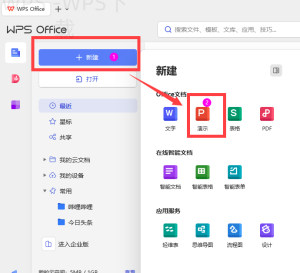
打开WPS Office应用程序。
在右上角找到“登录”按钮,点击进入。
输入您的手机号码或邮箱及密码。
点击“登录”按钮。如果您使用的是第三方平台(如微信、QQ)登录,请选择相应的图标。
登录成功后,您就可以访问所有WPS功能了。
Android或iPhone
启动WPS Office应用程序。
在首页点击右上角的“登录”选项。
输入手机号码或邮箱和密码。
点击“登录”以访问您的账号。
如果您想使用社交媒体登录,可选择相应的快捷登录选项。
为什么会失败
忘记密码:如果您忘记了密码,可以在登录页面点击“忘记密码”,按照提示重置密码。
账号被锁定:多次错误输入密码会导致账号被锁定,您需要等待一段时间后再尝试登录。
网络问题:确保您的设备连接稳定的网络,尝试切换Wi-Fi或移动数据。
WPS版本过旧:如果您的WPS Office版本不再支持登录功能,请更新到最新版本。
账号未注册:确保您已经在WPS官网或客户端完成注册,未注册用户无法登录。
还有哪些替代选择
如果仍旧无法登录,可以考虑使用网页版WPS Office(访问WPS官方网站)来进行文档的编辑和分享。 您还可以将文档导出为其他格式(如PDF)进行处理或使用不同的办公软件进行修改。
使用时要注意什么
在登录WPS Office时,请注意以下几点:
确保您的用户名和密码输入无误,注意大小写。
不同设备的登录体验可能略有不同, 参考官方文档。
对于一些高级功能或服务,可能需要付费会员才能使用。
云文档的保存位置应选择安全的路径,确保数据不会丢失。
下载WPS Office时请从正规的官网或应用商店,防止下载到被篡改的版本。
WPS常见问题
我如何找回密码?
| 设备类型 | 操作步骤 | 常见问题 | 解决建议 | 替代选择 |
|---|---|---|---|---|
| Windows | 打开应用,点击“登录”,输入手机号或邮箱及密码 | 密码错误 | 点击“忘记密码”重置 | 使用网页版WPS |
| Mac | 打开应用,点击“登录”,输入手机号或邮箱及密码 | 账号被锁定 | 等待一段时间再尝试登录 | 导出文件为其他格式 |
| Android | 启动应用,点击“登录”,输入手机号或邮箱及密码 | 网络问题 | 检查网络连接或切换网络 | 使用手机浏览器登录网页版 |
| iPhone | 启动应用,点击“登录”,输入手机号或邮箱及密码 | WPS版本过旧 | 更新到最新版本 | 尝试其他办公软件 |
确保在登录WPS Office之前,您已更新到最新版本,以避免因软件过旧而导致的登录问题。在遇到登录失败时,尝试使用网页版WPS进行操作,保持工作的连贯性。
点击“忘记密码”链接,按照提示步骤进行密码重置。

可以在多个设备上使用同一个账号吗?
是的,您可以在多个设备上使用相同的账号来访问和编辑文档。
我可以使用社交媒体账号登录吗?
可以,WPS支持使用微信、QQ和其他社交媒体账号进行登录。
登录后如何确保文件的安全?
定期备份文件,使用WPS云文档时注意隐私设置,确保文件不被外界查看。
WPS Office的手机版和电脑版有什么区别?
手机版的功能相对简化,但基本编辑和云服务功能是完整的。
WPS Office下载后如何登录账号?通过简单的几步,您即可顺利登录并享受各种功能。如果您遇到任何问题,还可以参考我们的常见问题解答,或者继续浏览本站的相关内容,获取更多实用技巧和