AI智能摘要
WPS下载后,可通过软件界面的上方工具栏和“首页”选项卡快速找到常用工具。这一方法适用于需要快速编辑文档、生成演示文稿或使用特定功能的情况。Windows和Mac用户可以在“首页”选项卡中轻松访问工具,而手机用户则可通过主界面下方的工具栏快速找到所需功能。常见的失败原因包括版本过旧、工具栏被隐藏或网络不稳定等,可以通过检查更新或确保良好的网络连接来解决。此外,如果找不到需要的工具,用户可以选择使用WPS的网页版或尝试其他办公应用。
WPS下载后,您可以通过软件界面的上方工具栏和“首页”选项卡快速找到常用工具,确保您无需耗费时间进行繁琐的查找。
WPS这个问题的直接答案
通过点击WPS的工具栏和功能选项卡,您可以方便地访问文档编辑所需的常用功能; 不同版本的WPS界面可能会有所不同, 使用前请确认您所安装的版本。
哪些情况下需要这样做
在以下情况下,快速找到常用工具尤其重要:
- 需要快速编辑文档或表格时,如处理日常工作报告。
- 遇到急需生成演示文稿的情况,如临时会议准备。
- 需要使用特定功能如插入公式、图片或图表时。
- 为了提高团队协调效率,尤其在使用云文档进行共享协作时。
实用技巧
如果您在使用WPS时找不到常用工具,不妨检查一下‘首页’选项卡或软件顶部的工具栏,确保版本为最新,以获得最佳体验。
如何完成操作
Windows或Mac
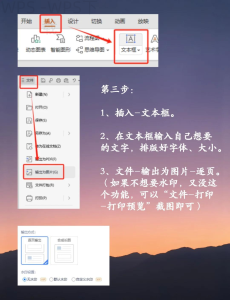
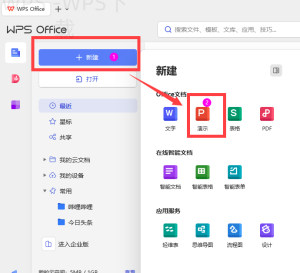
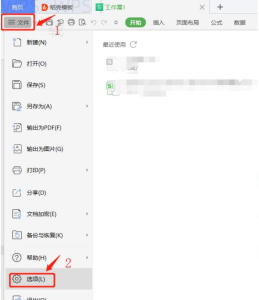
在Windows或Mac版本中,您可以在软件顶部找到“首页”选项卡,点击后便会显示包括“新建”、“打开”、“保存”等常用功能。要使用特定工具,可以在功能区下找到“插入”、“布局”、“引用”等选项,点击即可获得相关功能。
Android或iPhone
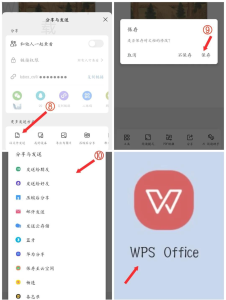
手机用户可在应用主界面下方的工具栏中找到常用功能,如“新建文档”、“文件夹”、“共享”等。轻触相应的图标或文本,即可快速访问所需工具。

为什么会失败
以下是一些常见的失败原因及解决
- 未更新到最新版本:如果版本较旧,可能缺少新功能, 检查更新。
- 工具栏被隐藏:有时工具栏可能被收起,可以尝试点击“视图”菜单,选择“工具栏”显示。
- 网络连接不稳定:使用云文档时,若网络连接不稳定,可能影响功能访问,检查网络连接或切换网络。
- 未授权使用某些功能:某些高级功能可能需要额外授权,确认您的使用权限。
还有哪些替代选择
如果您无法找到所需工具,可以尝试以下替代选择:
| 操作系统 | 访问路径 | 常用工具 | 失败原因 | 解决建议 |
|---|---|---|---|---|
| Windows | 点击“首页”选项卡 | 新建、打开、保存文档 | 版本过旧 | 检查更新 |
| Mac | 点击“首页”选项卡 | 插入公式、图片、图表 | 工具栏被隐藏 | 在“视图”菜单中显示工具栏 |
| Android | 主界面下方工具栏 | 新建文档、共享 | 网络连接不稳定 | 检查网络连接 |
| iPhone | 主界面下方工具栏 | 文件夹管理 | 功能未授权 | 确认使用权限 |
| 网页版 | 访问WPS官方网站 | 在线编辑工具 | 无网络访问 | 更换网络或设备 |
- 使用网页版的WPS,访问WPS官方网站登录在线编辑工具。
- 在移动端尝试下载其他办公应用进行必要的处理。
- 导出为PDF文本文件后进行其他处理。
- 将文档导出为不同格式,然后在其他编辑软件中进行操作。
使用时要注意什么
在使用WPS时,请注意以下事项:
- 确保文件格式兼容,以避免不能打开或显示不完整的问题。
- 部分高级功能可能受到会员限制,确认您的账户权限。
- 选择适当的保存路径,避免文件丢失,确保备份重要文档。
- 从官方渠道下载WPS,确保软件的安全性和稳定性。
WPS常见问题
- 如何更改WPS的界面语言?
- 发生软件崩溃时该如何恢复文件?
- 能否在多个设备上共享WPS文档?
- 如何使用WPS的云存储功能?
通过上述方法,您可以轻松找到WPS下载后常用工具,提升您的办公效率。若想深入了解更多WPS的使用技巧与功能,欢迎继续浏览我们网站上的相关内容!