如何下载WPS Office专业版?这是许多用户在使用高效办公软件时常常遇到的问题。WPS Office专业版不仅功能强大,还能极大地提升文档处理的效率,从而帮助用户在工作中更好地完成各种任务。本文将为您提供详细的下载方案,确保快速而顺利地获取到该版本。
直接从WPS官网下载
访问官方网站
首步是访问网站:打开浏览器,在地址栏输入WPS官网地址。
WPS官网为用户提供了最新的软件下载,确保您下载的是官方正版。输入网址后,按下回车键,进入该官方网站。
浏览下载页面:在官网首页寻找“下载”选项。
一般来说,官网的首页会有明显的下载链接或按钮,点击后会进入下载页面,展示不同版本的软件供您选择。
选择专业版并下载:找到WPS Office专业版并进行下载。
在下载页面中,选择适合您操作系统的WPS Office专业版,点击下载按钮,安装包文件将开始下载。
通过二维码下载
扫描二维码:在官网找到下载二维码。
为方便用户下载,WPS官网通常会提供二维码,使用手机扫描后可以直接下载应用。
官网下载
直接从WPS官网获得最新版本,确保安全可靠。
移动扫码
使用二维码扫码,快速下载WPS移动端应用。
应用商店
在各大应用商店轻松搜索并下载WPS Office专业版。
离线包
下载离线安装包,无网络环境也可以顺利安装。
第三方下载
通过可信的第三方网站获取最新版WPS Office。
下载器支持
使用WPS下载器提升下载速度,监控下载进度。
安装移动版:在手机上完成下载后安装。
扫码完成后,手机会自动跳转到下载页面,按照提示安装WPS Office专业版,便捷实用。
在访问WPS官网时,注意查看下载页面的更新日志,以确保您下载的是最新版本的WPS Office专业版,这样可以享受最新的功能和安全保障。
同步文件:使用WPS云服务同步工作文件。
安装完毕后,您可以通过WPS云服务随时随地访问和编辑您的文档,无需担心文件丢失的问题。
通过应用商店下载
访问电脑应用商店
打开应用商店:windows用户打开Microsoft Store,mac用户访问App Store。
大多数操作系统的设备都自带应用商店,您可以直接在搜索栏中输入WPS Office。
查找软件:在商店里搜索WPS Office专业版。
输入WPS Office后,您将找到相关的下载选项,选择专业版进行安装。
点击下载按钮:确认后进行下载和安装。
所有操作完成后,点击”下载”按钮,等待系统自动安装完成即可。
移动端应用商店下载
打开移动设备应用商店:Android用户去Google Play,iOS用户去App Store。
在应用商店中,搜索”WPS Office”并找到专业版。

查看评价与评论:在下载前查看应用评分和用户反馈。
通过用户评论您可以了解其他用户的使用体验,这有助于您判断是否要下载该应用。
开始下载与安装:点击下载按钮后,自动完成安装。
应用下载完成后,您可以在手机的桌面上找到WPS Office专业版,直接打开使用。
便捷的离线下载方式
官网直接下载离线包
寻找离线包:访问WPS官网的下载页面进行搜索。
通常有提供离线安装包的选项,适合没有网络条件的用户。
下载离线包:点击下载链接,保存到本地。
下载过程中,请确认您的网络状态良好,以确保离线包下载完整。
正常安装:进行离线安装时双击安装包完成安装。
运行下载的离线包,按正常程序完成安装即可,十分简便。
使用U盘进行安装
创建安装U盘:将下载的WPS离线包拷贝到U盘。
您可以在有网络的设备上下载完毕后,将软件复制到U盘,便于后续在不联网的电脑上安装。
插入U盘:将U盘插入需要安装WPS的电脑。
确保USB接口连接良好,系统检测到U盘。
进行安装:双击U盘中的安装文件进行安装。
按照提示步骤,顺利完成WPS Office专业版的安装流程。
通过第三方软件下载
寻找可信的第三方网站
选择网站:在安全的软件下载平台查找WPS Office。
一些知名下载站点,通常会提供WPS Office软件的下载,确保选择安全可靠的网站。
确认文件真实性:下载前查看文件信息。
确保网站提供的下载是最新的版本,并查看用户评论,以判断网站的可信度。
下载文件:点击下载链接,保存到本地。
注意检查下载完成后文件是否完整,避免由于下载不全而影响安装正常运行。
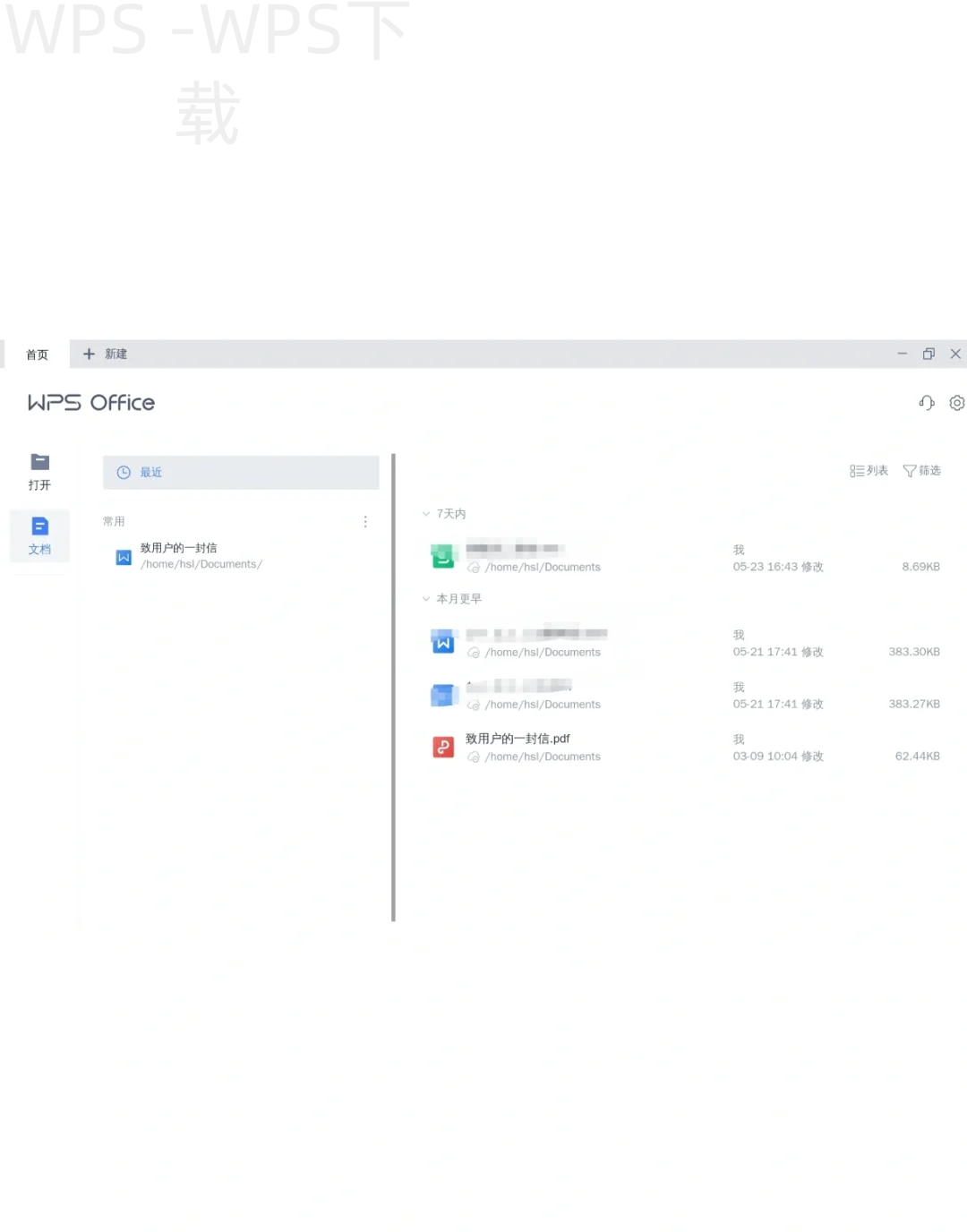
查看软件更新信息 查看更新情况:在页面上查阅WPS更新日志。
通常第三方网站会提供更新日期和版本信息,确保下载的版本是最新的。
跟进评价信息:仔细阅读用户对于该版本的评价。
了解其他用户的使用体验,以确定此次下载是否值得。
完成下载与安装:运行下载的安装包进行安装。
确保您已做好各项准备,顺序完成安装流程即可。
使用WPS Office下载器
下载器简介
搜索WPS下载器:通过浏览器搜索相关软件下载工具。
这些工具可以帮助您更快速更稳定地下载WPS Office专业版。
下载安装下载器:找到并下载该下载器。
确保下载的是官方或知名产品,推荐通过正规渠道下载。
打开下载器并搜索软件:在下载器内查找WPS Office。
运行下载器后,可以直接搜索“WPS Office”,找到相关的下载链接。
加速下载体验 选择加速器功能:下载器通常有加速功能。
通过此功能,可以提高您的下载速度,确保更快获取到软件。
监控下载进度:实时查看下载状态和速度。
在下载过程中,确保不会因网络问题而中断,可以有效提高效率。
完成安装:下载完成后,直接运行安装包。
确保按正常步骤完成安装,享受WPS Office的强大功能。
WPS常见问题解答
Q1: WPS Office专业版有哪些优势?
A: WPS Office专业版具有功能全面、操作简便、跨平台使用等多重优势,是高效办公的理想之选。
Q2: 下载WPS Office专业版需要付费吗?
A: WPS Office专业版提供免费试用版,但部分高级功能需要付费购买。
Q3: 如何解决WPS下载失败的问题?**
A: 确保网络连接正常,或尝试更换下载方式如使用下载器,并检查存储空间是否足够。
以上就是如何下载WPS Office专业版的全面指南,相信您在了解这些内容后,下载过程会变得简单而顺利。如果有其他疑问,随时可以查阅相关信息或访问WPS官网获取支持。