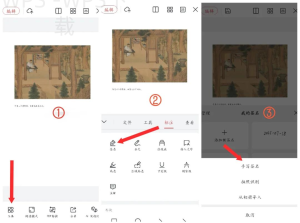
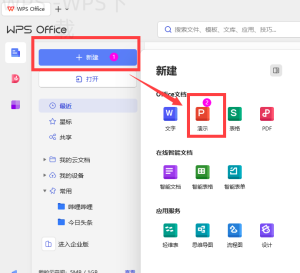
WPS通过云文档和实时同步功能,使得手机编辑和电脑编辑变得非常连贯,用户可以在不同设备上无缝操作。
WPS这个问题的直接答案
WPS支持跨设备编辑,用户只需登录同一账号便可在手机和电脑上进行无缝编辑。 请确保使用的WPS版本和网络连接正常。
哪些情况下需要这样做
在以下场景中,你可能需要让手机编辑和电脑编辑更连贯:
在外出时用手机快速修改文档,回到办公室后继续编辑;
在会议上用平板展示文档时,需要及时更新内容;
家中使用手机整理资料,次日使用电脑进行打印;
多人协作时,需在不同设备上高效编辑同一文档。
如何完成操作
Windows或Mac
确保在WPS中登录你的云文档账号;
创建或打开文档后,进行所需编辑;
点击“保存”或“自动保存”以确保内容同步;
在手机端登录同一账号,在“我的文档”中找到并继续编辑该文档。
Android或iPhone
在移动设备上下载和安装WPS Office;
打开WPS,登录相同的云文档账号;
查找并打开需要编辑的文档,进行修改;
修改完毕,确保选择“保存”以确保更新内容同步至云端。
为什么会失败
| 设备类型 | 操作步骤 | 注意事项 | 适用场景 | 常见问题 |
|---|---|---|---|---|
| Windows/Mac | 登录云文档账号,创建或打开文档,进行编辑并保存。 | 确保网络连接稳定。 | 快速修改文件,会议展示。 | 文档无法同步。 |
| Android/iPhone | 安装WPS,登录云文档账号,打开并编辑文档。 | 确保使用相同账号。 | 整理资料,打印准备。 | 如何保存文档。 |
| 所有设备 | 通过网页版WPS实现云端编辑。 | 注意权限设置。 | 多人协作。 | 账户未登录。 |
确保在编辑文档前已连接稳定的网络,并在所有设备上登录同一WPS账号,这样可以确保手机与电脑上的编辑内容实时同步,提升您的工作效率。
网络连接问题:如果你的设备没有连接互联网,文档将无法同步。
解决:确保在有网络的环境中编辑。
账户未登录:在不同设备上没有使用相同的账户。
解决:确保你在所有设备上都登录相同的WPS云文档账户。
未保存文档:编辑完成后没有保存,导致内容丢失。
解决:养成随时保存的习惯,可以开启自动保存功能。
WPS版本不兼容:不同设备上的WPS版本不一致。
解决:保持不同设备上的WPS持续更新至最新版本。
文件格式问题:部分格式可能在不同设备上无法正常显示。
解决:使用WPS支持的文档格式,以保证相互兼容。
还有哪些替代选择
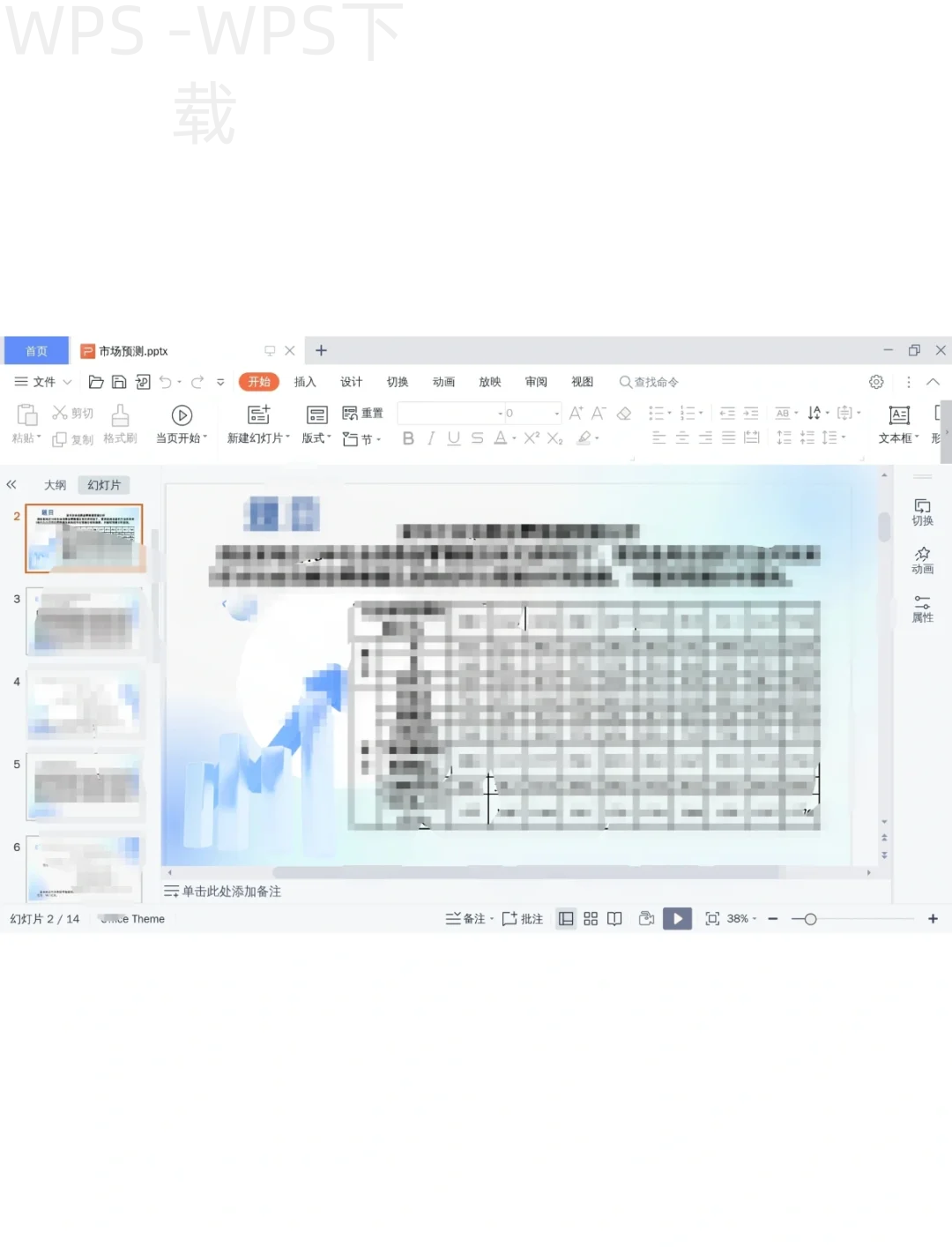
如果WPS的同步使用不方便,还可以考虑使用网页版WPS,在任意浏览器中编辑文档;或者将文档导出为PDF格式,通过邮件发送到手机上进行查看。 使用其他办公软件如Google Docs等同样支持跨设备编辑。
使用时要注意什么
在利用WPS进行手机与电脑之间的编辑时,需要注意以下几点:
文件权限设置:确保共享文档时,相关人员拥有编辑权限;
格式兼容性:不同格式可能出现兼容问题,使用WPS标准格式可减少此类风险;
会员限制:部分高级功能可能需要WPS会员,并非所有功能均可在非会员版中使用;
保存路径:确保文档保存在云端,而不是本地,仅在一台设备上保存。这样才能从任何设备上访问;
打开来源:避免从不明来源下载WPS,以保证安全性, 通过官方渠道获取。
WPS常见问题
WPS云文档如何查看?
找到“我的文档”,即可查看已上传的文档。
如何解决WPS无法同步的问题?
检查网络、确认账户是否一致。
WPS支持哪些文件格式?
支持DOCX、XLSX、PPTX等常用格式。
如何在手机上打开WPS文档?
下载WPS Office应用后,登录账号,即可访问。
WPS通过云文档和同步功能,让手机编辑和电脑编辑更连贯,使得用户可以轻松切换设备继续工作。希望本篇文章对你有所帮助,欢迎继续阅读我们其他相关内容,探索更多WPS的强大功能!