AI智能摘要
WPS通过使用模板显著提升了文档制作的效率,帮助用户快速生成格式一致且布局美观的文档,尤其适用于需要大量相似格式文件的情境,如商务报告、项目计划、个人简历等。操作时,Windows或Mac用户可在WPS文字软件中打开模板库选择合适的模板进行编辑,Android和iPhone用户则可在WPS应用中完成相似步骤。常见的失败原因包括文件格式不兼容、内容未适当修改、误删模板元素等,解决方法也一一列出。此外,用户还可尝试网页版WPS Office
WPS通过使用模板,可以显著提升做文档的效率,帮助用户快速生成格式一致、布局美观的文档。
WPS这个问题的直接答案
使用WPS的现成模板可以使文档制作过程更快速高效,特别是在需要制作大量相似格式文档时,用户只需修改少部分内容即可完成文档。WPS支持Windows、Mac、Android和iOS多个平台,功能基本保持一致。
哪些情况下需要这样做
以下是几种常见的使用场景,说明在何时可以通过模板提高文档效率:
- 撰写商务报告和提案时需要格式规范化。
- 创建课件和演示材料时确保视觉一致性。
- 制定项目计划和日程表需要快速安排内容。
- 进行个人简历制作时展示更专业。
- 编写合同、协议等法律文书时需保证法律效力。
实用技巧
在使用WPS模板时,建议提前检查模板是否适合您的需求,并仔细核对占位符内容,确保生成的文档格式正确、信息准确,从而提升工作效率。
如何完成操作
Windows或Mac
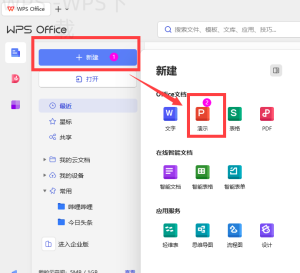
在Windows或Mac上,打开WPS文字软件,点击“新建”选项,在模板库中找到适合的模板,单击以打开。此时,您可以根据自己的需要编辑各个部分的信息,完成后点击“保存”即可。
Android或iPhone
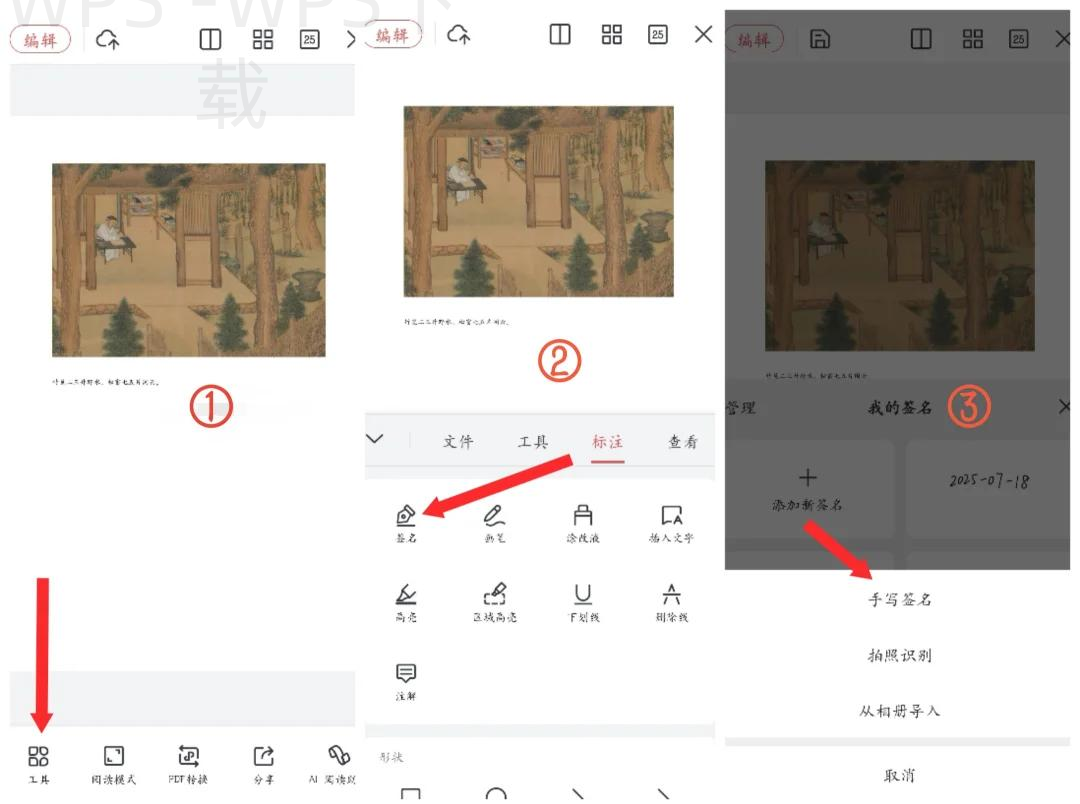
在Android或iPhone上,打开WPS应用,选择“新建”,然后选择“模板”选项。在模板列表中找到所需模板,点击打开后编辑内容,最后保存至本地或云端。
为什么会失败
以下是使用模板时可能出现的一些常见失败原因及解决
- 文件格式不兼容:确保下载的模板与您使用的WPS版本相兼容,如果不兼容,尝试另存为不同格式。
- 内容未适当修改:一些用户可能会忽略模板中的占位符, 认真核对每个部分以保证信息准确。
- 误删模板元素:如不小心删除了重要的格式元素, 使用撤销功能或重新下载模板。
- 编辑后忘记保存:在编辑文档时应定期保存,设置自动保存功能可减少丢失风险。
- 权限问题:使用共享模板时,确保您拥有编辑权限,如不能编辑,联系文档所有者进行权限调整。
| 使用场景 | 模板类型 | 适用平台 | 常见失败原因 | 解决建议 |
|---|---|---|---|---|
| 撰写商务报告 | 商务报告模板 | Windows, Mac, Android, iOS | 文件格式不兼容 | 确保下载的模板与当前版本兼容 |
| 创建课件 | 演示文稿模板 | Windows, Mac, Android, iOS | 内容未适当修改 | 仔细检查占位符并确保内容准确 |
| 项目计划制定 | 项目计划模板 | Windows, Mac | 误删模板元素 | 使用撤销功能或重新下载模板 |
| 个人简历制作 | 简历模板 | Android, iOS | 编辑后忘记保存 | 定期手动保存或开启自动保存 |
| 合同编写 | 法律文书模板 | Windows, Mac, 网页版 | 权限问题 | 确认编辑权限并联系文档拥有者 |
还有哪些替代选择
除了使用WPS模板,用户还可以选择网页版的WPS Office进行在线编辑,或在移动设备上使用WPS应用进行快速编辑。 可将文档导出为PDF格式以保持格式稳定,以及利用其他兼容办公软件中的模板进行编辑。
使用时要注意什么
在使用WPS模板时,需注意以下事项:
- 确保文档的保存路径正确,以便后续查找。
- 检查模板的版权信息,避免不必要的法律问题。
- 使用最新版本的WPS以获取最佳功能支持。
- 若使用云文档,多人协作时需提前设置好权限。
WPS常见问题
以下是一些用户常问的问题:
- 如何找到WPS的模板库?
- 可以自定义WPS模板吗?
- 如何在WPS中保存我的自定义模板?
- 移动端和桌面版WPS的模板数量一样吗?
- WPS模板更新频率如何?
WPS通过使用模板可以有效提升做文档的效率,无论是在工作还是学习中,模板都能帮你快速生成所需文档。如果你有更多关于WPS的问题,可以继续阅读站内相关内容以获取更多实用技巧!