WPS怎样减少重复排版的时间?通过使用模板、样式及其他有效工具,您可以显著减少排版的时间,提高工作效率。这些功能能帮助您快速统一文档格式,节省重复操作的时间。
WPS这个问题的直接答案
在WPS中,使用模板和样式是减少重复排版时间的关键。如果使用的是WPS Office 2019或者更新的版本,几乎所有功能均可用,特别是在WPS文字和WPS表格中,模板和样式的运用尤为明显。
哪些情况下需要这样做
在以下情况下,减少重复排版至关重要:
团队协作:当多个成员需要对同一文档进行编辑时,统一的格式可以避免视觉上的混乱。
定期报告:如每月或每季度的报告,需要用到同样的格式和结构。
创建演示文稿:确保PPT中幻灯片的样式一致,提升观众的体验。
如何完成操作
Windows或Mac
使用模板:
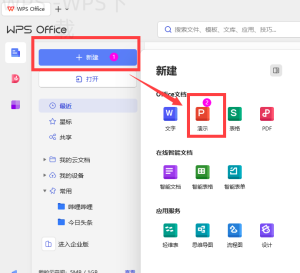
打开WPS文字,选择“新建”。

在模板库中选择适合您需求的模板进行创建。
设置样式:
尝试在 WPS 中使用模板和样式功能,这样可以在团队协作或创建演示文稿时快速统一格式,显著减少重复排版的时间,提升工作效率。
选中需要设置样式的段落或文本。
找到工具栏中的“样式”选项,选择合适的样式并应用。
| 操作系统 | 操作步骤 | 适用场景 | 常见问题 | 替代选择 |
|---|---|---|---|---|
| Windows/Mac | 选择“新建”,从模板库中选择模板并设置样式 | 团队协作、定期报告、创建演示文稿 | 模板不匹配、样式未正确应用 | 网页版WPS |
| Android/iPhone | 下载安装WPS Office,选择模板或手动设置样式 | 随时随地编辑文档 | 功能限制、界面差异 | 其他移动办公软件 |
| 注意:确保使用最新版本WPS,避免格式兼容问题 | ||||
可以自定义样式,保存后在其他部分快速调用。

另存为格式:
完成排版后,使用“另存为”功能,将文件保存为模板,以便后续频繁使用。
Android或iPhone
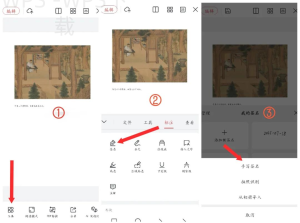
使用手机APP:
下载并安装WPS Office移动端。
通过“新建”选择模板,或在文档中手动设置样式。
应用样式:
选中需要格式化的文本,点击样式功能,选择并应用。
为什么会失败
模板不匹配:如果选择的模板与内容不符, 根据实际需求选择合适的模板。
样式未正确应用:样式未保存或更新,要确保在样式修改后进行“保存”操作。
版本不兼容:旧版本WPS可能不支持某些新功能, 定期更新软件。
对方未安装相同版本:若与他人共享文档,对方若未安装相同版本可能出现格式错乱,最好选择常见格式进行共享。
还有哪些替代选择
除了使用WPS,您还可以考虑以下替代方案:
网页版WPS:随时随地访问您的文档,避免版本差异问题。
Excel在线协作:对于表格类文档,使用在线表格工具可以提升效率。
导出后处理:将WPS文档导出为PDF格式,在Adobe等软件中进行最后编辑。
使用时要注意什么
权限设置:在协作时,需要确保文档的共享权限设置正确,以方便他人参阅。
格式兼容:不同文件格式之间可能存在兼容性问题,选择通用格式如.docx或.pdf进行保存。
实时保存:定期保存工作内容,来防止丢失信息。
软件版本:保持WPS更新至最新版本,以获得最新的功能和性能改进。
WPS常见问题
WPS如何使用模板?
如何保存样式以供后续使用?
遇到格式混乱的情况该怎么办?
WPS模板库有哪些推荐的模板?
WPS的移动应用是否有所有功能?
使用模板和样式是WPS怎样减少重复排版的时间的有效方法,通过正确的操作步骤和注意事项,您可以大幅提高您的工作效率。希望您在实际操作中能灵活运用,提高日常工作的效率,欢迎继续阅读我们其他相关内容,获取更多实用技巧!