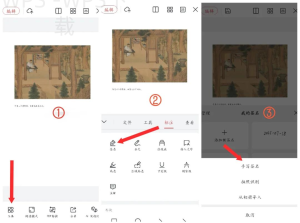
WPS下载文档排版功能如何使用?这是一道关于WPS Office中非常实用功能的问题。该功能不仅能够提升文档的视觉效果,还能帮助用户更好地传达信息。文章将介绍这一功能的几种使用方式,帮助您轻松掌握文档排版技能,提升工作效率。
高效排版工具的使用技巧
自定义文档样式
选择合适的模板
选择模板: 访问WPS文档软件的模板库,寻找适合的文档模板。这些模板通常有预设的排版格式,可以帮助您节省大量排版时间。
快速导入: 导入模板后,您会看到各类样式、字体和段落格式。在选择合适的模板后,直接进行内容编辑即可。
保存与修改: 及时保存您使用的模板,以便后续使用。 您可以根据需要调整样式,以更好地适应文档内容。
创建自定义样式
设置样式: 使用“样式”工具创建您自己的段落和字符样式。这让每次编辑时,您都能快速应用预设的样式,确保文档排版一致。
应用样式: 在文档中应用您创建的样式,让整个文档看起来专业。 您可以在其他文档中使用相同的样式,提升工作效率。
保存样式: 自定义样式一旦创建,可以长久保存或分享给其他用户,这样可以提高协作效率。
使用分页与分栏功能
插入分页符
插入分页符: 在文档中需要分开页面的地方,插入分页符。这不仅能帮助内容分隔清晰,还能提升文档结构的层次感。
调整页面设置: 在插入了分页符后,可以调整每一页的布局和边距,让阅读体验更顺畅。
预览效果: 使用WPS的预览功能,查看分页的实际效果,确保每一页的排版都尽如人意。
使用分栏功能
设置分栏: 在文档中使用“分栏”功能,将一页内容以多栏格式展示,尤其适合需要对比或并排的信息。
调整栏宽: 根据需要调整每一栏的宽度,设置适当的栏距,这样可以使内容更加整洁和协调。
层次化分栏内容: 在每个栏中排版不同类型的信息,增加文档的可读性。 一栏放置文本,另一栏显示图表。
添加层次结构
使用标题与小标题
设置标题: 使用WPS的标题工具设置各级标题,这样可以清晰地展示文档的层级结构,提升用户的阅读体验。
应用编号: 在标题前增加编号,便于读者快速找到需要的内容。 它也有助于提升文档的专业感。
生成目录: 在文档开头自动生成目录,方便读者直接跳转到感兴趣的部分,增强文档的实用性。
调整行间距与段落间距
设置行间距: 调整文档的行间距,选择合适的间距比例,让文字看起来更加清晰易读。
调整段落间距: 为每个段落设置适当的间距,避免信息紧凑难以辨认,保持文档的整体美观。
插入图形与表格
添加图形
插入图形: 在WPS中,使用插入功能导入图像或者图表,这样可以让文档内容更丰富,增加视觉吸引力。
调整位置: 按需移动图像位置,确保它与文本相辅相成,避免内容混杂,影响阅读体验。
设置格式: 根据文档风格调整图形的边框、阴影和颜色,提升整体排版效果。
使用表格
插入表格: 在文档中使用表格来有序呈现信息,特别适合数据的对比与分析, giúp读者快速理解复杂数据。
优化表格格式: 调整表格的边框和单元格颜色,让表格显得更具层次感与整洁性,提升专业度。
合并与拆分单元格: 根据内容需求适当地合并或拆分单元格,使数据布局更加灵活和合理。
WPS常见问题解答
Q: WPS文档排版有什么实用的技巧?
A: 使用图形、标题、样式设置与分页等方法,可以快速提升文档的排版效果。
Q: 如何保证排版的一致性?
A: 通过应用自定义样式和模板,确保整个文档的排版风格保持一致,增强专业感。
Q: 任何时候都要使用图片吗?
A: 视内容而定,适当插入图片和图表,可以增加文档的吸引力,但不要过度使用以免显得冗杂。
通过以上的解析,相信您对WPS下载文档排版功能有了更深的理解与运用技巧。借助本文的方法,您能够轻松制作出结构清晰、层次分明的专业文档。希望这些技巧能够在您的日常工作中为您带来真正的便利与效率提升。
在使用WPS下载文档排版功能时,尝试首先选择合适的文档模板,然后应用自定义样式,这样可以大大提升您的文档专业性与视觉吸引力。
智能模板
轻松选择符合需求的文档模板,快速提升排版效率。
自定义样式
创建个人专属的段落和字符样式,确保排版一致性。
分页与分栏
通过分页符和分栏功能,优化文档结构,提升可读性。
图表插入
在文档中快速插入图形与表格,增强信息呈现的生动性。
层次结构
建立清晰的标题和小标题,让读者快速找到所需内容。
使用指导
提供常见问题解答,帮助用户解决排版过程中遇到的疑惑。