wps下载适合办公新人使用,绝对值得推荐。无论是用于文档编辑、表格处理还是制作幻灯片,WPS办公软件都具备强大的功能,且界面友好,易于上手。对于刚刚进入职场的新人来说,选择WPS将使他们的办公效率大幅提高。 本文将围绕wps下载的相关话题,提供多种解决方案,通过不同的实现方式,帮助新手轻松学习和使用WPS。
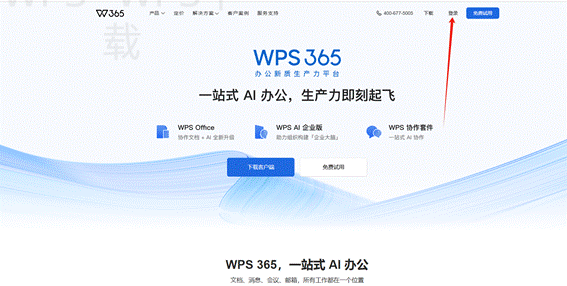
WPS官方下载
官网下载安装
简单访问官网: 打开浏览器,搜索WPS官网。在搜索结果中点击官方网站链接,确保下载安全无病毒。
选择下载版本: 进入官网后,定位到下载区域,可以找到适合你电脑的版本(电脑版、Mac版等),点击下载按钮开始下载。
完成安装: 下载完成后,打开安装文件,按照提示进行安装。安装过程简单,一般仅需几分钟即可完成。
其他渠道下载
应用商店获取: 在Windows或Mac操作系统中,可以直接访问应用商店,搜索“WPS Office”。在应用商店中下载,确保是官方发布版本。
移动设备安装: 如果你需要在手机或平板上使用WPS,可以在App Store或Google Play搜索“WPS Office”,点击下载安装,选择适合你的平台。
WPS使用技巧
常用功能介绍
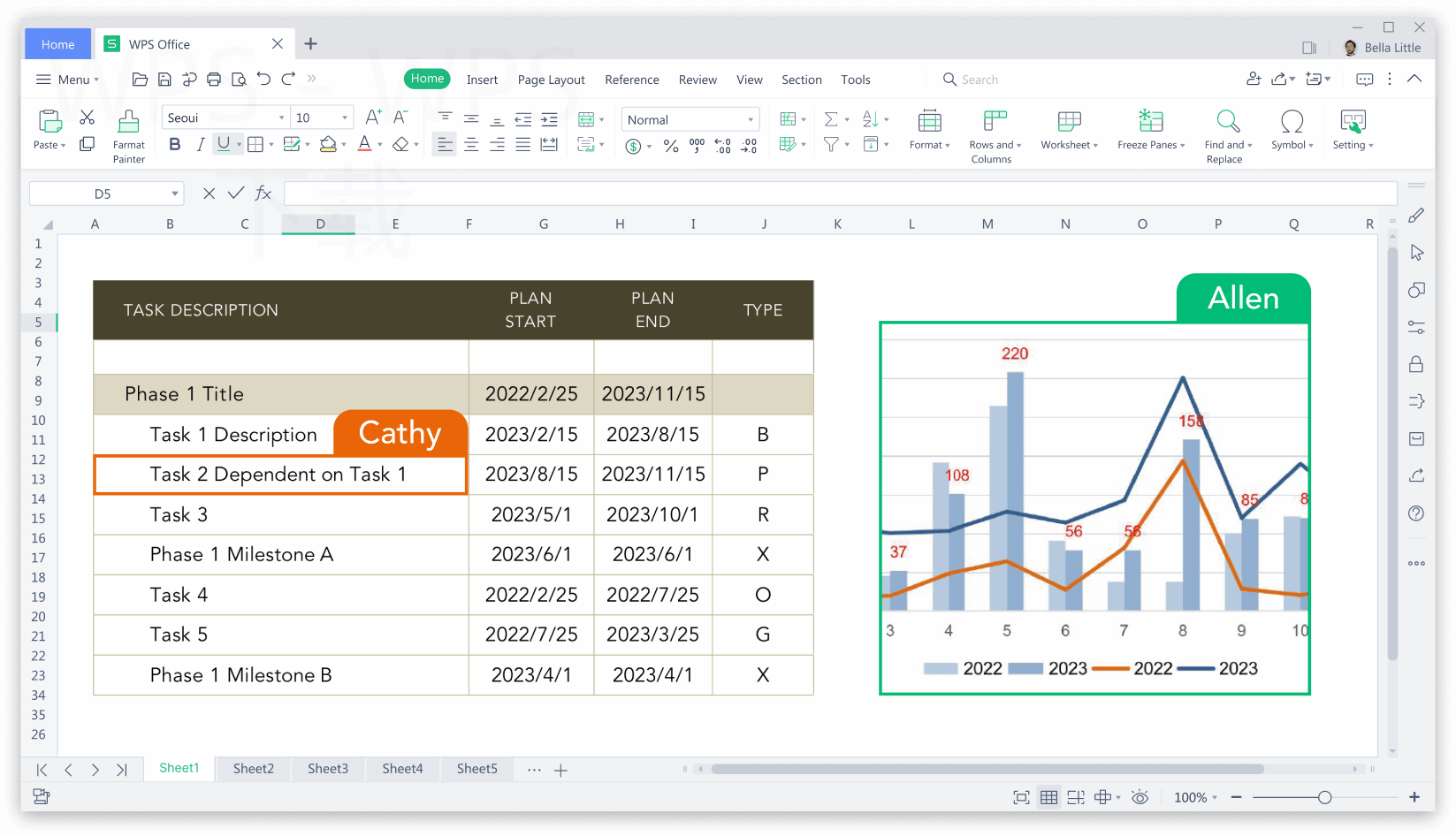
基本编辑操作: 打开WPS后,创建新文档、表格或演示文稿。可以通过菜单选择相应类型,确保使用常见功能。
模板使用: WPS提供多种模板,让你快速入手。浏览模板库,选择合适的模板,快速完成任务。
实用技巧分享
快捷键掌握: 学习WPS常用的快捷键,可以显著提高工作效率。比如,Ctrl + C复制,Ctrl + V粘贴等,掌握这些快捷键后,操作将更加流畅。
云协作: 通过WPS的云服务,可以实现团队协作,在线编辑文档,随时随地进行修改和补充,提升工作效率。
WPS转档功能
文件格式转换
文档格式转换: WPS支持将Word、Excel等文件转换为PDF格式,打开文件后,选择“另存为”,选择PDF格式即可完成转换操作。
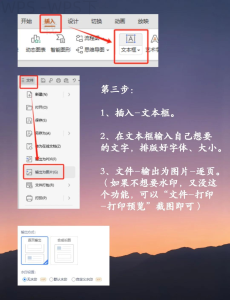
图片与文档互转: 你也可以将图片插入WPS文档,使用OCR功能将图片中的文字转换为可编辑文本,方便后续修改。
文件合并与拆分
合并文档: 选择多个WPS文档,在菜单中找到文件合并功能,选择需要合并的文件,轻松完成文档整合。
拆分文档: 如需拆分文件,可以选中需要拆分的部分,另存为新的文档,省去繁琐操作,只需简单几步。
WPS常见问题解答
WPS如何解决卡顿?
清理缓存: 定期清理WPS缓存,提升软件流畅度。在设置中找到缓存清理选项,完成操作即可。
WPS的云服务安全性如何?
高标准保护: WPS的云服务拥有多重安全保护机制,确保文档安全,用户资料不会泄漏。
WPS的模板存在哪里?
模板保存位置: 用户自定义保存的模板一般存放在文档目录下的“模板”文件夹中,方便随时使用。
在进行WPS下载与使用时,无论是办公室新人还是经验丰富的职员,都能发现WPS的便捷和多样性。通过本文的解读,希望能够帮助到你更好地掌握WPS,提高工作效率,实现办公轻松化。
在WPS中,可以通过使用常见的快捷键如Ctrl+C复制和Ctrl+V粘贴来加快文档编辑速度,这将显著提升您的工作效率。
官网下载
安全下载WPS,确保软件无病毒,保障您的使用体验。
快速编辑
友好的界面让文档编辑变得简单,新手也能迅速上手。
高效表格
强大的表格功能,助您轻松处理数据,提升工作效率。
丰富模板
提供多种实用模板,快速生成专业文档与演示文稿。
云协作
支持团队在线编辑,随时随地共享与协作,提高工作灵活性。
文件转换
支持多种文件格式转换,帮助您轻松管理和分享文件。