在当今办公环境中,WPS办公软件以其功能强大和易用性,成为了众多用户的首选。本文将详细解答如何从下载到安装全方位使用WPS的问题,帮助你快速掌握这一办公利器,为你的工作带来便利与效率。
WPS官网下载
直接访问官网
第一步:打开浏览器:在你的电脑中找到常用的浏览器,例如Chrome或Edge。
你需要在地址栏中输入WPS的官方网站链接。
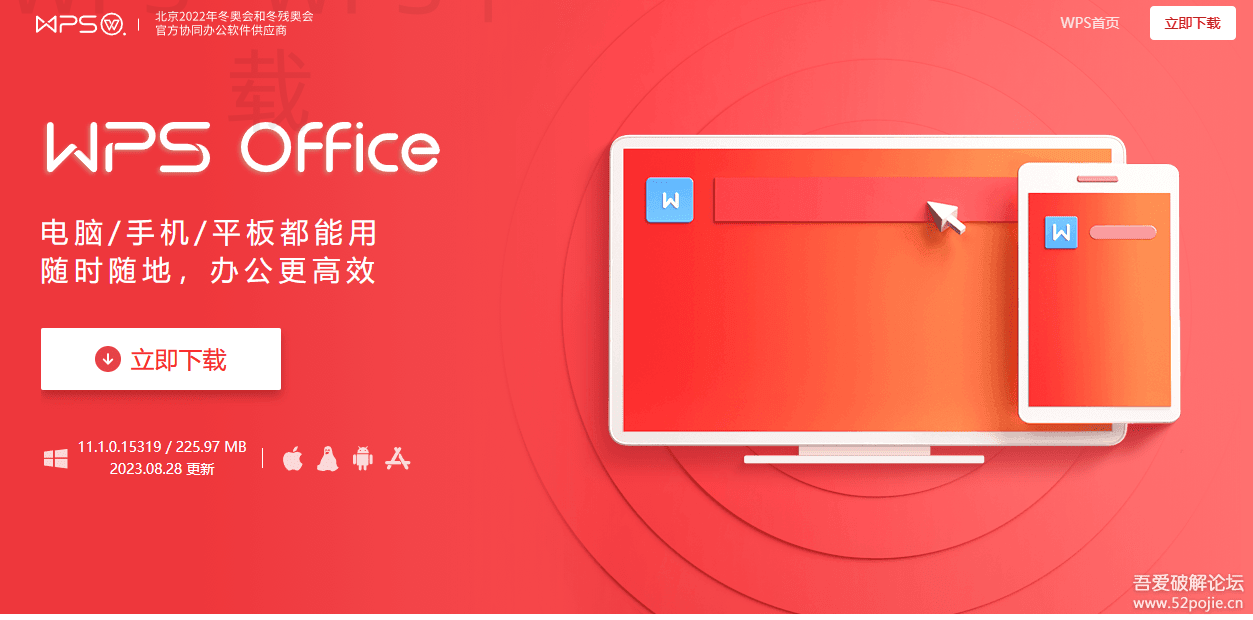
第二步:找到下载链接:在WPS官网首页,可以找到“下载”或“立即下载”的按钮。
点击这个链接,进入下载页面,选择适合你操作系统的版本(Windows、Mac等)。
第三步:确认下载:找到下载的安装文件并确认你的下载。
如果所有步骤正确,WPS安装文件将很快下载到你的电脑中。
使用应用商店下载
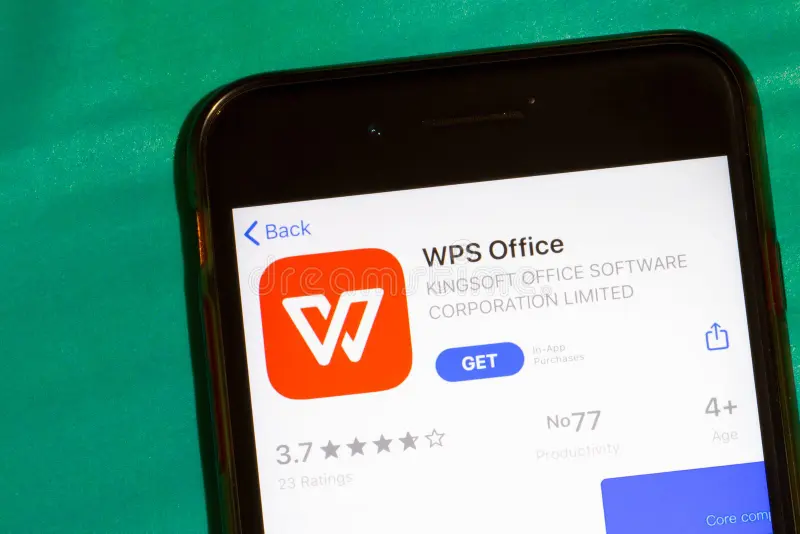
第一步:打开应用商店:对于Windows用户,可以打开Microsoft Store;Mac用户可以使用App Store。
在应用商店中,你可以搜索到WPS Office。
官网下载
访问WPS官网,快速获取最新版本,确保安装无忧。
应用商店
通过应用商店轻松下载,适配您的设备,简化安装步骤。
简易安装
使用安装向导,简单三步即可完成软件安装,轻松上手。
激活灵活
支持多种注册与激活方式,选择最适合自己的方案。
使用技巧
通过掌握快捷键和云存储,显著提升办公效率,优化文件管理。
常见问题
提供全面解答,帮助用户解决下载与使用中遇到的问题。
第二步:搜索WPS Office:在商店的搜索栏中,输入“WPS Office”。
相关的应用程序将会被列出,找到并点击它。
在安装WPS时,建议选择自定义安装选项,这样可以根据个人需求选择所需的功能模块,提升软件的使用效率。
第三步:点击下载按钮:在WPS Office的应用页面,点击“获取”或“下载”按钮。
这时候,商店将开始为你下载WPS Office。
安装WPS软件
使用安装向导
第一步:双击安装文件:下载完成后,找到安装文件并双击。
这将启动WPS安装向导,准备开始安装过程。
第二步:选择安装位置:安装向导会询问你安装目录,通常推荐使用默认设置。
选择好目录后,点击“安装”按钮,程序将自动完成安装。
第三步:完成安装:等待安装完成后,向导会提示你安装成功。
此时,你可以选择立即启动WPS Office,开始你新的办公体验。
自定义安装选项
第一步:双击安装文件:如同使用安装向导,双击下载的WPS安装文件。
这次你会看到一个选项,允许你选择自定义安装。
第二步:选择自定义选项:根据你的需求,可以选择要安装的组件,如文字处理、表格、演示文稿。
点击“下一步”,然后进行更多自定义设置。
第三步:确认安装:检查所有的选项后,确认你的选择并点击“安装”。
WPS将根据你的设置进行安装,过程中的设置将更有针对性。
注册及激活WPS
选择适合的版本
第一步:打开WPS:安装完成后双击WPS图标,启动软件。
你将看到一个欢迎界面,有“激活”选项。
第二步:选择注册方式:WPS提供多种注册方式,包括邮箱注册和手机号注册。
选择最方便的方式,点击“注册”并按提示操作。
第三步:输入激活码:如果你购买了专业版,输入相关激活码进行激活。
完成后,享受所有高级功能,提升工作效率。
免费使用部分功能
第一步:启动WPS:启动WPS Office,欢迎页面会提供“试用”或“继续使用”的选项。
选择“继续使用”,你将进入WPS的主界面。
第二步:使用基本功能:虽然是未激活的版本,仍然可以使用很多基础功能。
文字处理可完成文档排版,表格也能进行基本的计算。
第三步:了解功能限制:注意未激活版在功能上可能有一些限制,比如保存格式、导出功能等。
时刻关注功能需求,以决定是否升级到专业版。
WPS使用技巧与
安全备份文件
第一步:定期保存文件:在日常使用中,常常保存文档,防止 丢失重要信息。
WPS有自动保存文档的功能,可以在设置中打开。
第二步:利用云存储:注册WPS账号后,可以使用WPS云盘进行文件存储。
将重要文件存储到云盘,方便随时随地访问。
第三步:设置备份频率:在设置中,你可以选择备份频率,将文档保存周期化。
这样能降低因软件崩溃造成的风险。
高效使用快捷键
第一步:学习常用快捷键:如Ctrl + C、Ctrl + V是复制与粘贴功能,频繁使用可以大大提高效率。
WPS界面中提供了常用快捷键列表。
第二步:自定义快捷键:在软件的设置中,你可以根据自己的使用习惯,设定常用功能的快捷键。
例如将“保存”功能设置为一个自己熟悉的组合键。
第三步:练习记忆:每天多使用几次,记住你设定好的快捷键。
熟练后,办公的流畅度会有显著提高。
WPS常见问题解答
WPS下载时出现错误怎么办?
如果下载过程中遇到错误, 检查网络连接是否正常,必要时尝试重新下载或更换下载源。
WPS文件无法打开,如何解决?
出现无法打开文件的情况时,可检查文件格式是否兼容,或尝试使用“修复”功能来恢复文件。
WPS的免费版与专业版有什么区别?
免费版功能有限,主要适用于日常使用,而专业版则提供更多功能和云服务,适合较高的使用需求。
一下,本文详细阐述了如何从下载到安装全方位使用WPS的步骤和技巧,帮助您更好地利用这一办公软件,让工作变得更加高效与简便。希望通过本文的分享,您能够轻松上手WPS,提升您的办公效率和文档处理能力。