WPS下载办公协作功能体验是一项帮助团队提升工作效率的关键措施。通过WPS的多种功能,您可以轻松实现文档的在线编辑、分享和实时协作。 如何才能更好地体验这个办公协作功能呢?本文将为您提供具体的解决方案。
关于WPS下载办公协作功能的五种体验方式
适用于各平台的WPS下载
PC版WPS下载方式
直接访问官网: 访问WPS官网,找到下载链接,进行下载。官网提供的版本通常是最新的,确保您可以使用最新的功能和安全更新。
使用第三方应用商店: 在各大应用商店搜索“WPS Office”,直接下载应用。这种方法适合那些喜欢通过应用市场渠道安装软件的用户。
移动设备的WPS下载方式
手机端WPS下载链接
在App Store或Google Play下载: 直接在手机的应用商店搜索“WPS Office”,点击下载并安装。此方法非常适合需要在手机上随时查看和编辑文档的用户。
通过二维码扫描下载: 许多平台和官方页面提供二维码,使用手机相机扫描可以直接下载WPS Office移动版,快速便捷。
WPS协作功能的实际使用体验
文档分享与协作
共享文档链接: 选择需要共享的文档,生成分享链接,将链接发给同事。这样,团队成员可以快速访问到文档,便于在线讨论和修改。
添加协作人员: 通过WPS的共享功能,您可以直接邀请团队成员一起编辑文档。通过即时通讯功能,大家可以实时沟通,及时落实意见和修改。
利用WPS云存储优化协作体验
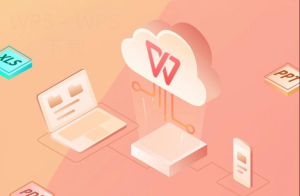
使用WPS云文档功能
创建云文档: 在WPS中直接选择新建云文档,方便随时随地访问和编辑,保证团队成员在不同地点也能获得同样的信息。
查看版本记录: WPS云文档提供版本管理,可追溯早期版本,避免意外的修改造成信息丢失。这大大提高了协作的安全性和稳定性。
历史记录与文件恢复功能的使用
了解历史版本功能
查看文档修改历史: 在WPS中,通过文件版本管理功能,可以回顾文档的历次修改记录。这帮助用户清楚了解修改过程和背景。
恢复先前版本: 如果当前版本出现问题,可通过历史记录恢复至先前的版本,大大减少由于失误带来的影响。
WPS常见问题解答
如何切换协作模式?
在WPS中,通过菜单选项即可切换到不同的协作模式,如实时协作、离线查看等。
多个用户同时编辑会不会冲突?
WPS支持多人实时在线编辑,后台会自动同步更改,确保信息一致。
如何导出文档?
在WPS中点击“文件”菜单,选择“导出”,然后选择所需格式进行保存即可。
通过以上内容,相信您对“wps下载办公协作功能怎么体验”的问题有了更深入的理解。无论是在PC端还是移动设备,WPS都为用户提供了高效的办公协作解决方案,让您的工作更加顺畅。
在使用WPS的协作功能时,试着利用文档链接共享,随时邀请团队成员编辑和评论,这样可以有效提升团队的沟通效率和协作体验。
多平台下载
支持官网、应用商店和二维码多方式下载,使用更灵活。
实时协作
团队成员可同时在线编辑,快速共享文档链接,提升沟通效率。
云文档功能
随时随地访问和编辑文档,保障信息安全与便利。
历史版本
轻松查看和恢复文档修改历史,避免信息丢失。
移动办公
手机端完美适配,需随时随地办公的你不能错过。
链接共享
生成共享链接,快速传递给团队,便于协作与修改。