WPS Office下载后,你可以通过简单的操作轻松编辑表格,确保你的数据处理变得高效便捷。
WPS这个问题的直接答案
只需打开WPS表格,选择文件并编辑所需的单元格,然后保存即可。支持Windows、Mac、Android及iPhone等多个平台。
哪些情况下需要这样做
在许多情况下,用户需要编辑表格,比如:处理工作报告数据、整理财务清单、制作项目进度表、或者创建个人日程安排表。无论是公司内部的汇报,还是家庭的财务预算,WPS表格都可以派上用场。
如何完成操作
Windows或Mac
在Windows或Mac上编辑表格,首先打开WPS Office,点击“WPS表格”。在主界面选择你要编辑的文件,双击打开后,你可以直接在单元格中输入数据或公式。完成编辑后,点击左上角的“文件”菜单,选择“保存”来保存修改,或选择“另存为”以不同名称保存副本。
Android或iPhone
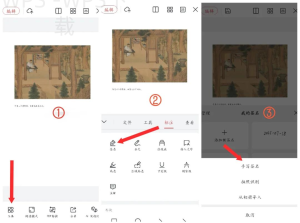
在Android或iPhone设备上打开WPS Office应用,找到需要编辑的表格文件,点击打开。然后轻触任何单元格即可开始编辑。你可以添加、删除或修改内容,编辑完成后,通过右上角的“保存”按钮保存更改,确保信息更新到云中或本地存储。
为什么会失败
常见失败原因及解决 包括:
在使用 WPS Office 编辑表格时,可以尝试使用快捷键,如 Ctrl + C 复制和 Ctrl + V 粘贴,这样能够提高编辑效率,让你更快速地处理数据。
- 文件格式不兼容:如尝试打开Excel格式(.xls/.xlsx)的文件,但WPS表格未能正确读取。解决 确保文件格式为WPS支持格式,或者直接在WPS中选择“打开”选项。
- 软件未更新:使用旧版本的WPS可能会导致功能不全。解决 定期更新WPS Office到最新版本,以享受完整功能。
- 编辑权限问题:如果是共享文档,可能遇到无权修改的情况。解决 联系文件拥有者请求编辑权限。
- 存储空间不足:缺乏足够存储空间会导致保存失败。解决 检查设备存储,定期清理不必要的文件。
- 云存储连接问题:如果使用云文档,网络不畅可能导致无法编辑。解决 确保网络稳定后再尝试编辑。
| 操作系统 | 编辑方式 | 保存方法 | 常见故障 | 解决方案 |
|---|---|---|---|---|
| Windows | 打开WPS Office,选择文件,直接在单元格中输入数据 | 点击“文件”菜单选择“保存”或“另存为” | 文件格式不兼容 | 检查文件格式,确保为WPS支持格式 |
| Mac | 打开WPS Office,选择文件,直接在单元格中输入数据 | 点击“文件”菜单选择“保存”或“另存为” | 软件未更新 | 定期更新WPS Office到最新版本 |
| Android | 在WPS应用中打开文件,轻触单元格编辑 | 右上角点击“保存”按钮 | 缺乏编辑权限 | 联系文件拥有者请求编辑权限 |
| iPhone | 在WPS应用中打开文件,轻触单元格编辑 | 右上角点击“保存”按钮 | 存储空间不足 | 检查设备存储情况,清理不必要的文件 |
还有哪些替代选择
如果WPS Office不符合你的需求,还有许多替代选择。如使用WPS网页版进行在线编辑,方便随时随地都能存取文件,或者尝试在移动端进行编辑。 可以导出文件后使用其他表格处理软件,兼容格式如CSV等也可以作为替代选择。
使用时要注意什么
编辑表格时要注意:确保文件具有合适的权限,避免因权限不足而引起的编辑困扰;同时要关注文件的格式兼容性,确保能顺利打开和编辑;如果使用会员功能,注意是否受到使用时限或功能限制;在与他人共享时,要确认存储路径,以免信息丢失; 要确保从WPS官方网站下载或更新安装包,保障软件安全。
WPS常见问题
- WPS Office怎么下载安装?
- 如何在WPS表格中插入图表?
- WPS Office支持哪些文件格式?
- 如何将WPS表格导出为PDF格式?
- WPS Office和Microsoft Office有什么区别?
WPS Office下载后怎么编辑表格?通过简单操作,你可以在各个平台上迅速完成数据编辑,提升工作效率。希望本篇文章能够帮助你更好地使用WPS Office,之后别忘了访问我们其他相关内容,获取更多使用技巧与帮助!