要避免在下载WPS时下错版本,最有效的方法是访问WPS官网的正式下载页面,并仔细选择适合自己操作系统的版本。
WPS这个问题的直接答案
确保通过WPS官网的正版入口下载最新版本的WPS软件,并确认与您设备的兼容性,以此可以避免下错版本的问题。
哪些情况下需要这样做
用户在需要重新安装WPS、更新到最新版本或首次使用WPS时,最需要关注官方正版入口,以确保下载到稳定安全的版本。

如何完成操作
Windows或Mac
打开浏览器,访问WPS官网(www.wps.cn)。
在首页找到“下载”或“产品下载”选项,点击进入。
3. 选择适合您操作系统的版本,点击下载链接。
4. 下载完成后,根据提示进行安装,确保根据向导步骤操作。
Android或iPhone
在手机上打开应用商店(如Google Play或App Store)。
搜索“WPS Office”,确保只选择由金山办公软件发布的版本。
3. 点击“下载”或“获取”,安装完成后即可使用。
为什么会失败
| 操作系统 | 下载途径 | 注意事项 | 常见失败原因 | 解决建议 |
|---|---|---|---|---|
| Windows | WPS官网 | 认真选择与设备兼容的版本 | 链接不正确 | 确认链接来自WPS官网 |
| Mac | WPS官网 | 确保操作系统与软件版本匹配 | 系统不兼容 | 检查系统版本 |
| Android | 应用商店 | 只选择金山办公发布的版本 | 网络问题 | 确保网络连接正常 |
| iPhone | 应用商店 | 检查更新权限 | 缺少必要权限 | 给予安装所需的权限 |
| 所有设备 | 网页版 | 选择合适的在线编辑工具 | 防病毒软件干扰 | 临时关闭防病毒软件 |
在下载WPS软件时,务必访问WPS官网的正版入口,确保选择与您设备兼容的版本,以防下载错误并导致不必要的麻烦。
下载链接错误:确认下载链接为WPS官网或官方应用商店,避免使用第三方网站。
系统不兼容:检查您的操作系统版本,确保其与下载的WPS版本相匹配。
3. 网络问题:确认您的网络连接正常,下载时避免网络断断续续。
4. 缺少权限:确保您在安装时给予必要的权限,例如管理员权限(Windows)。
5. 防病毒软件的干扰:某些防病毒软件可能误报WPS,导致下载失败, 暂时关闭防病毒软件再试。
还有哪些替代选择
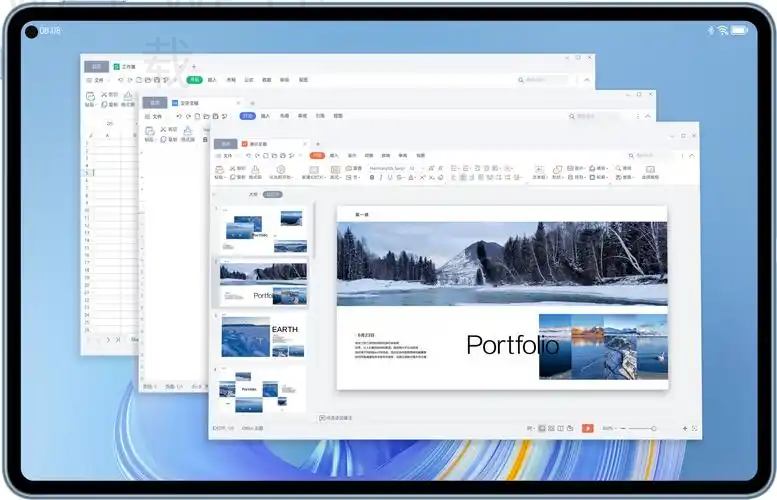
您可以使用WPS的网页版进行在线文档编辑,或者使用移动端WPS应用,方便在不同设备间切换。 可以尝试将文档导出为PDF等兼容格式,或使用其他办公软件处理文档。
使用时要注意什么
下载时请确保选择正确的网络环境,以保证下载速度,尽量使用稳定的Wi-Fi。
检查下载的版本是否支持您的操作系统及其版本。
3. 注意保存路径,避免文档丢失,最好选择易于找到的文件夹。
4. 若使用的版本受到会员限制,需确保申请导师所需的功能。
5. 为确保安全,请确保使用WPS官网或正规应用商店获取软件。
WPS常见问题
WPS官网下载的版本是否安全?
是的,只有通过WPS官网或官方应用商店下载的版本才是安全的。
下载WPS后如何更新?
可直接在WPS软件内选择更新,或回到官网重新下载最新版本。
3. 使用WPS过程中遇到问题应该怎么办?
可访问WPS官网的支持页面寻找帮助或联系客服。
4. WPS是否支持多平台使用?
是的,WPS支持Windows、Mac、Android和iOS平台,用户可以随时在不同设备上切换。
5. 有哪些与WPS兼容的文件格式?
WPS支持常见的Word、Excel、PPT等文件格式。
通过访问WPS官网正版入口,用户可以有效避免下错版本的问题。注意选择适合自己设备的版本,并按照上述步骤完成操作。如果你想了解更多WPS使用技巧,请继续浏览我们的网站,获取更多实用信息。