WPS Office下载完成后,您可以通过简单的步骤新建第一页文档,只需打开WPS Office并选择“新建”选项即可开始编辑。此过程适用于所有支持WPS Office的设备。
WPS这个问题的直接答案
要新建第一页文档,只需在WPS Office主界面选择“新建文档”,然后选择一个空白文档或使用模板。这个操作适合于Windows、Mac、Android和iOS等操作系统的用户。
哪些情况下需要这样做
用户在多种场景下可能需要新建文档,例如:
编写报告或文档:需要创建专业文档用于工作或学习。
制作演示文稿:当需要准备PPT时,WPS Office也提供相关功能。
处理表格数据:需要在WPS表格中录入和计算数据。
撰写个人记事:需要一个空白页面来记录日常信息和备忘录。
如何完成操作
Windows或Mac
打开WPS Office程序。
在主界面,找到“新建”选项,点击进入。
选择“空白文档”或从预设模板中选择。
随后您将进入文档编辑界面,开始撰写。
Android或iPhone
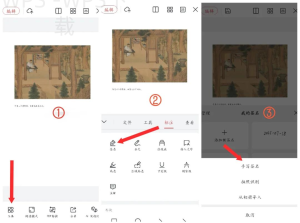
在设备上打开WPS Office应用。
点击左上角的“新建”按钮。
选择“空白文档”或所需的模板。
即可进入文档编辑界面,开始创建您的内容。
为什么会失败
软件未更新:如果WPS Office版本较旧,可能会影响功能。 用户定期更新软件。
解决 :检查应用商店或WPS官方网站的更新,确保您拥有最新版本。
未授权或无法访问:部分模板或功能在免费版中有限制。
解决 :尝试使用空白文档或了解更多关于升级到会员版的信息。
系统问题:在一些旧版本的操作系统上,新建文档的选项可能不兼容。
在新建文档时,可以选择使用预设模板,这样可以更加高效地创建具备专业外观的文档,节省设计时间。
解决 :考虑升级操作系统或使用其他兼容设备。
文件保存路径不明确:在创建文档后,有时可能出现保存失败的情况。
| 设备 | 新建文档步骤 | 适用场景 | 常见问题 | 解决建议 |
|---|---|---|---|---|
| Windows | 打开WPS Office,选择“新建文档” | 编写报告、制作演示文稿 | 软件未更新 | 检查更新,安装最新版本 |
| Mac | 打开WPS Office,选择“新建文档” | 处理表格数据 | 文件保存路径不明确 | 选择可访问的文件夹进行保存 |
| Android | 打开WPS Office应用,点击“新建” | 撰写个人记事 | 未授权访问 | 尝试使用空白文档 |
| iPhone | 打开WPS Office应用,点击“新建” | 记录日常信息 | 系统兼容性问题 | 考虑升级操作系统 |
解决 :确保选择一个能被访问的文件夹作为保存路径,避免使用受限区域。
还有哪些替代选择
除了WPS Office,您还可以使用其他方式创建文档:

网页版WPS Office:直接通过云端进行文档编辑,无需安装。
Google Docs:一个强大的在线编辑工具,便于实时协作。
Microsoft Word:如果没有WPS,可以使用Office套件中的Word进行文档撰写。
使用时要注意什么
权限设置:确保您有足够权限操作相关文档,尤其是在团队协作中。
格式兼容:注意文档保存时选择合适格式,以免在其他软件中无法打开。
会员限制:某些模板和功能可能需要会员才能使用。
保存路径:设定一个明确的文件保存路径,避免文档的遗失。
安全下载:务必从官方网站下载WPS,防止恶意软件。
WPS常见问题
如何更改文档格式?
在文件菜单中选择“另存为”,然后选择需要的文件格式。
新建文档后如何分享?
可以选择“分享”功能,将文档生成下载链接或直接发送给他人。
文档打开速度很慢怎么办?
尝试关闭其他程序,释放系统内存,或将文档拆分为多个小文件。
是否支持多种语言的文档创建?
支持,通过更改设置可以选择所需语言进行文档编辑。
WPS Office下载完成后如何新建第一页文档的过程非常简单,只需几个步骤即可开始您的文档创作。无论是工作、学习还是个人记事,WPS都能满足您的需求。希望您能通过本文了解更多关于WPS Office的相关功能,继续探索我们的其它帮助文章,希望能为您带来更多便利与帮助。