AI智能摘要
WPS Office下载后,用户可以通过“文件”菜单中的“打开”选项轻松导入浏览器下载的文件,确保高效办公。适用场景包括编辑从网上下载的PDF或Word文档、导入模板或表格进行分析,以及整理项目计划和会议记录。导入操作在Windows、Mac系统及手机端均非常简单,用户只需找到下载的文件并打开。常见的失败原因有文件未下载完全、文件格式不兼容、权限不足或软件版本过旧,对于这些问题,建议检查下载状态、文件格式并升级软件。此外,用户还可以尝试
WPS Office下载后,可以通过“文件”菜单中的“打开”选项轻松导入浏览器下载的文件,确保高效办公不受影响。
WPS这个问题的直接答案
在WPS Office中导入浏览器下载的文件非常简单,只需找到文件位置并进行打开。无论你使用的是Windows还是Mac版本,操作步骤基本相同。
哪些情况下需要这样做
以下是一些常见的使用场景,你可能在这些情况下需要导入下载的文件:
- 从网上下载了文档,例如PDF或Word文件,需要在WPS中编辑或查看。
- 下载了模板或表格,想要导入WPS表格进行分析。
- 获取了工作文件,如项目计划或会议记录,想要整理成正式报告。
- 团队共享资料,需在WPS中合并和处理多个文件。
实用技巧
在WPS Office中导入浏览器下载的文件时,确保文件已完全下载,并检查文件格式是否兼容,这样可以避免不必要的操作失败,提高办公效率。
如何完成操作
Windows或Mac
在Windows或Mac系统中,你可以按照以下步骤导入下载的文件:
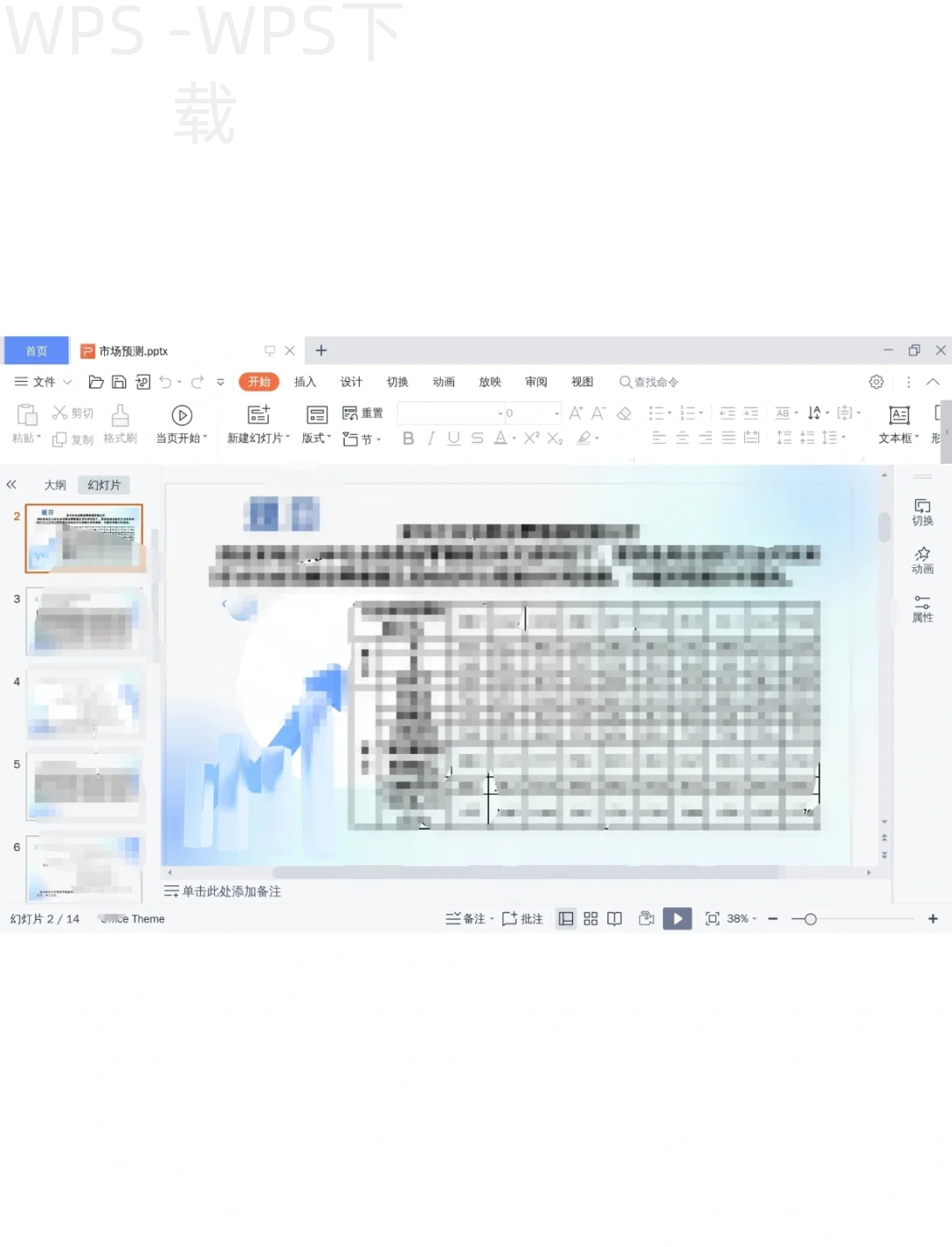
- 打开WPS Office软件。
- 点击左上角的“文件”按钮,选择“打开”。
- 在弹出的“打开”对话框中,浏览到你下载文件的保存位置。
- 选择想要导入的文件,点击“打开”按钮即可。
Android或iPhone
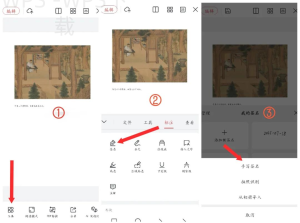
在手机上,你可以这样导入文件:
- 打开WPS Office app。
- 在首页选择“文件”功能。
- 点击“本地”选项进入文件管理,选择“下载”文件夹。
- 找到并点击下载的文件,WPS便会自动导入。
为什么会失败
有时导入文件可能会失败,常见原因包括:
- 文件未下载完全:确保文件下载完成,若未完成,重新下载文件。
- 文件格式不兼容:WPS支持多种格式,但某些文件类型可能不被支持,检查文件格式,并选择合适的软件打开。
- 缺乏所需权限:某些文件可能因权限设置而无法打开,确保你有访问这些文件的权限。
- 软件版本过旧:旧版本的WPS可能无法导入新格式文件,升级到最新版本以解决此问题。
| 使用场景 | 操作系统 | 导入步骤 | 常见失败原因 | 解决建议 |
|---|---|---|---|---|
| 编辑下载的PDF或Word文档 | Windows/Mac | 通过“文件”菜单选择“打开”导入文件 | 文件未下载完全 | 确认文件已完整下载 |
| 导入模板或表格进行分析 | Android/iPhone | 在WPS app中选择“本地”并找到文件 | 文件格式不兼容 | 检查文件格式并选择支持的格式 |
| 整理项目计划或会议记录 | Windows/Mac | 在“文件”中打开下载的工作文件 | 缺乏文件访问权限 | 确保具备查看文件的权限 |
| 团队共享资料合并处理 | Android/iPhone | 在文件管理中选择下载文件 | 软件版本过旧 | 及时升级WPS Office到最新版本 |
还有哪些替代选择
如果在WPS Office中遇到困难,还有一些替代选择:
- 使用WPS的网页版可直接打开存储在云端的文件。
- 手机用户可以尝试在移动端使用WPS Office的云文档功能共享文件。
- 如果文件格式不兼容,可以尝试使用转换工具将文件转换为WPS支持的格式。
使用时要注意什么
在导入文件时,请注意以下事项:
- 确认文件的保存路径,以免在WPS中找不到文件。
- 确保下载的文件安全,有些文件可能含有病毒或恶意软件。
- 注意WPS软件的更新,确保不会因为版本不兼容导致无法打开文件。
- 某些高级模板可能需会员权限才能完整使用,提前了解相关信息。
WPS常见问题
以下是一些与导入文件相关的常见问题:
- 如何查看下载文件的路径?
- WPS Office支持哪些文件格式?
- 如何在WPS中打开加密的文件?
- 能否直接从浏览器打开WPS功能?
- 我该如何处理损坏的文件?
WPS Office下载后怎样导入浏览器下载的文件非常简单,只需通过“文件”菜单选择“打开”即可完成。如果你有其他使用WPS的疑问,欢迎继续阅读我们站内的相关内容,帮助你的办公更加高效!