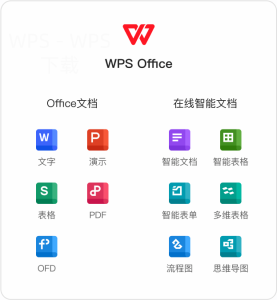
WPS完全可以作为轻量办公的长期选择,它以其简洁、功能全面和高能效在许多办公环境中表现优秀,是一款非常适合个人及小团队用户的软件。
WPS这个问题的直接答案
结合用户界面友好性和功能布局,WPS不仅具备强大的文档处理能力,还支持多种格式和平台。无论是在Windows、Mac、Android还是iPhone上,都可以顺畅使用,满足日常办公需求。
哪些情况下需要这样做
WPS适合多种场景,包括但不限于:
学生办公:制作论文、报告和演示文稿
小型企业:团队协作处理文档和表格
自由职业者:快速编辑和整理项目资料
公司的日常管理:使用表格记录财务数据和项目进展
这些场景下,WPS的轻量和便捷都能极大地提高工作效率。
| 使用场景 | 适用用户 | 主要功能 | 注意事项 | 替代工具 |
|---|---|---|---|---|
| 学生办公 | 学生 | 制作论文、报告、演示文稿 | 格式兼容性 | Google文档 |
| 小型企业 | 小团队 | 团队协作、文档和表格处理 | 网络连接稳定性 | Microsoft Office |
| 自由职业者 | 自由职业者 | 快速编辑和整理项目资料 | 文件保存路径 | Notion |
| 公司管理 | 公司员工 | 表格记录财务数据和项目进展 | 权限设置 | Zoho Office |
| 个人日常 | 个人用户 | 文档编辑和创建 | 功能版本差异 | Evernote |
如何完成操作
Windows或Mac
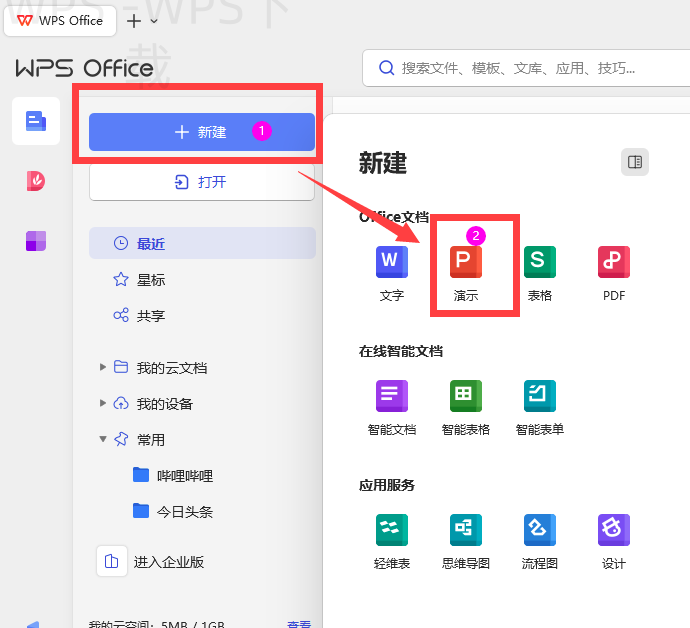
下载并安装最新版本的WPS Office客户端。
启动WPS并选择需要的组件(如WPS文字、WPS表格或WPS演示)。
打开或创建文档,使用左侧工具栏进行编辑,右侧的预览窗口可以实时查看文档效果。
完成后,确保按“文件”菜单使用“保存”或“另存为”功能保存文件。
Android或iPhone
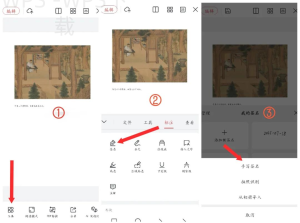
在应用商店搜索并下载WPS Office应用。
打开应用后,选择想要创建的文档类型。
通过手机或平板上的触控操作进行文档编辑。
编辑完成后,可通过“分享”功能保存或者发送文档。
为什么会失败
网络问题:如果文档需要从云端获取或存储,会因为网络不稳定导致无法访问。解决 确保连接稳定,必要时切换到可用的Wi-Fi。
格式兼容性:一些格式可能在WPS中表现不佳。解决 尽量使用WPS支持的格式,如.docx、.xlsx等。
权限设置:如果文件是共享的,你可能无法编辑文件。解决 联系文件的创建者获取必要的编辑权限。
版本差异:不同的WPS版本之间可能存在功能不同。解决 确保使用的是最新版本的WPS Office。
还有哪些替代选择
除了WPS,用户还可以考虑:
使用网页版Office工具,如Google文档等。
移动端应用的其他选项,例如Microsoft Office Mobile。
直接导出文档为PDF进行共享或打印。
使用适合的格式替换工具,如PDF转Word等在线工具。
使用时要注意什么
在使用WPS时,应注意以下几点:
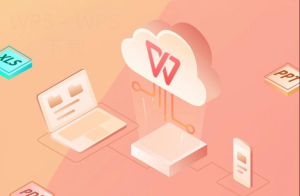
在使用 WPS Office 处理文档时,可以创建云文档以便于在不同设备之间无缝协作,确保工作内容始终保持最新,同时避免因版本差异导致的兼容性问题。
文档权限:在协作中确保设置正确的共享权限。
文件格式兼容:了解不同格式的支持情况,以避免文件打开后出现排版错误。
会员功能限制:某些高级功能需要会员权限,使用前查看相关信息。
保存路径:在团队协作时,请确保文件保存在共享的云空间中以便其他成员访问。
下载安全:确保从官方网站或可信赖渠道下载WPS,避免安全问题。
WPS常见问题
WPS免费版和会员版有什么区别?
如何恢复丢失的文档?
WPS支持哪些文件格式?
可以在不同设备上同步文档吗?
WPS如何进行数据备份?
WPS能作为轻量办公的长期选择,因其全面的功能和友好的用户体验,适合多种使用场景。若你有进一步的需求或问题,可继续阅读本站的相关内容,了解更多高效办公技巧。