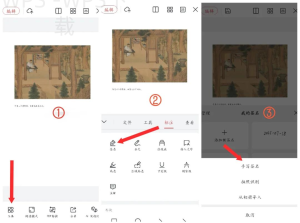
一旦你在WPS中成功下载了文件,接下来就是如何有效保存与分享这些文件的问题。本文将为你详细介绍多种保存和分享的方式,确保你的办公效率得到提升,便于在团队协作或个人使用中更灵活自如。
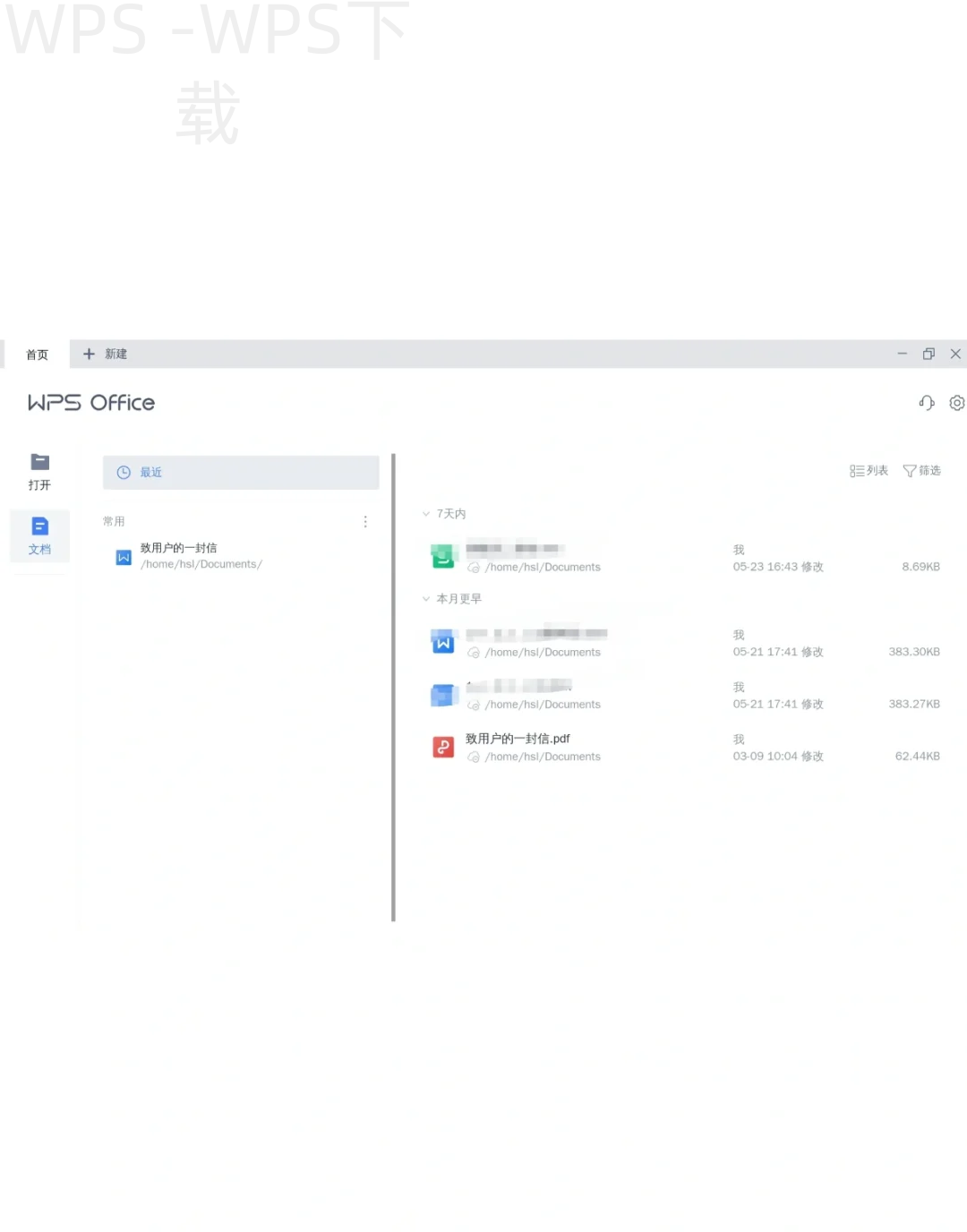
使用WPS自带的文件保存功能
使用“另存为”功能
首先选择“另存为”选项:打开下载的文件后,点击左上角的“文件”选项,找到“另存为”选项。这样可以在不同位置保存。选择保存路径,如本地硬盘、U盘或云端。再次确认文件格式:在弹出的窗口中,确保你选择了合适的文件格式,比如.docx、.pdf等。
云端保存与分享
点击“云文档”选项:在WPS的主界面上,你会看到“云文档”的入口,点击后会打开云端存储。上传文件至云端:选择文件后,点击“上传”即可将文件存至云端。分享文件链接:在云文档界面,右击文件,选择“分享”,生成分享链接并发送给他人。
利用社交媒体分享文件
通过微信分享
在WPS中打开文件: 确保文件是你想分享的文档。找到分享按钮:在页面右上角,你会看到一个分享图标,点击它。选择微信进行分享:在弹出的分享菜单中,选择“通过微信”,然后选择联系人发送。
利用QQ分享
打开需要分享的文档:确保文件已经在WPS中打开。点击分享按钮:和微信分享类似,找到分享图标。选择QQ分享:在分享选项中,选择“通过QQ”,送出你的文件给好友或群组。
通过邮件发送文件
使用WPS邮件发送功能
打开文件后选择“发送邮件”:在WPS的主菜单中,找到“发送邮件”选项。填写邮件信息:输入收件人邮箱、主题等信息,一切准备就绪。发送邮件:点击“发送”按钮,文件会自动作为附件发送。
手动通过邮箱发送文件
保存文件到本地:使用上述保存功能,将文件保存在你的设备。打开邮件客户端:登录到你常用的邮箱账户。上传文件附件:在邮件中点击“添加附件”,选择刚刚保存的WPS文件进行上传。
使用第三方文件分享工具
借助百度网盘分享
安装百度网盘客户端:在电脑中安装百度网盘,确保有账号并登录。上传文件至云端:在百度网盘中,点击“上传文件”,选择需要分享的WPS文件。获取分享链接:文件上传完成后,右击文件选择“分享”,生成链接发送给他人。
利用快速分享工具
选择快速分享平台:像WeTransfer、Google Drive等,都是良好的选择。上传文件:访问这些平台并将WPS文件上传。分享链接:上传完成获得分享链接,随时发送给需要的同事或朋友。
保存文件至外部存储
使用USB闪存驱动器
插入USB设备:将闪存驱动器插入电脑USB端口。对文件进行“另存为”操作:和之前提到的相同,点击“文件”>“另存为”,选择USB设备类型。确认保存:确保文件在USB中显示成功。
移动硬盘使用
连接移动硬盘:将移动硬盘插入电脑USB接口。用“另存为”保存文件:按相同步骤保存文件,选择移动硬盘作为目标位置。确保数据完整:保存结束后,重新查看移动硬盘中的文件是否完整。
WPS常见问题解答
WPS下载后文件怎么找回?
在重新打开WPS后,查看“最近使用的文档”列表,找到你下载的文件。
WPS文件如何更改格式?
在打开文件后,选择“文件”>“另存为”,然后选择你需要的格式,如.docx或.pdf等。
分享文件时需要注意什么?
确保分享链接是否设置分享权限,防止其他人无法访问。
希望通过本文的介绍,能够让你在使用WPS处理文件时,更加得心应手,为你的工作和学习带来实实在在的帮助!
在WPS下载文件后,可以利用‘云文档’功能将文件上传到云端,然后生成分享链接,方便和同事快速共享,提升团队协作效率。
文件保存
使用‘另存为’功能,轻松选择保存路径与格式。
云端分享
快速上传至云端,实时获取分享链接,便于文件传递。
社交分享
通过微信和QQ一键分享,确保文件迅速到达同事手中。
邮件发送
快速将文件作为附件发送,适合正式交流和记录。
第三方工具
使用百度网盘等工具,便捷管理和分享文件,确保安全性。
外部存储
轻松保存至USB或移动硬盘,确保数据备份与安全。