WPS下载云端同步是否好用?答案是肯定的,但它的好用程度常常取决于个人需求和使用场景。今天我们将深入探讨这项功能,分享真实体验,并提供多种实现方式,力求让你在使用WPS办公文档的时候更加得心应手。
了解云端同步的功能优势
在线共享,提高协作效率
方便快捷的文件共享
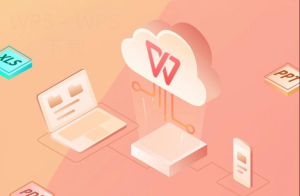
云端同步的优势在于:你可以通过云端立即与团队成员分享文件,无需反复发送邮件或通过U盘转移数据。这种方式,大大减少了沟通成本和时间消耗。
多人实时协作
多人同时编辑:WPS的云端同步功能允许多个用户同时对同一文件进行编辑,实时保存进度。这种协作模式让团队成员在项目中无缝对接,提高了工作效率。
保障数据安全性
数据实时备份
云端存储:通过WPS云端同步,所有文件都会自动备份,无需担心数据丢失情况。即使设备损坏,你也能从云端轻松恢复数据。
日志记录
编辑记录管理:WPS提供的版本管理功能,能记录每次文件改动,帮助用户随时查看编辑历史,甚至可以选择恢复到某个历史版本,增加了安全性。
如何使用WPS云端同步功能
下载安装WPS云端客户端
前往官网获取最新版本
访问WPS官网:你可以在WPS的官方网站上找到云端同步客户端的下载链接,确保下载的是最新版本,以获取最佳用户体验。
安装启动客户端
双击安装包:打开已下载的安装包,按照提示进行安装,然后启动客户端,输入WPS账号完成登录,便可开始使用云端同步功能。
进行文件上传与同步
选择需要同步的文件
肯定选择文件:在WPS文档界面,找到本地文件,进行右键点击,选择“上传至云端”选项,便可开始上传文件。
文件同步设置
自动同步选项:在WPS客户端设置中,可以选择“自动同步”选项,保证每次文件修改后都能即时同步到云端。
便捷操作秘笈
灵活使用手机APP
下载WPS手机APP
访问手机应用商店:在手机应用商店搜索“WPS Office”并下载安装,完成安装后登录同一账户,便可随时随地访问云端文件。
实现文件编辑
打开云端文件:在手机APP中打开云端文件,可以进行相应的编辑,内容也会即时同步到各个设备,做到无缝切换。
利用文件分享链接
生成分享链接
创建分享链接:在WPS文档中打开需要分享的文档,通过“分享”功能,选择生成分享链接,即可将链接发送给他人。
设置权限
灵活权限控制:你可以设置访问权限,比如“可查看”或“可编辑”,确保信息安全,只与需要的人分享。
WPS常见问题解答
WPS云端同步速度如何?
WPS云端同步速度与互联网带宽相关,通常家庭宽带足够,但在信号弱的情况下可能影响速度。
云端同步会占用多少空间?
WPS提供一定的免费云存储,超过后可以选择购买增值服务存储更多文件。
如果漏掉文件,如何找回?
在WPS的云端界面,有“历史版本”功能,能够查看并恢复之前的版本,有效避免误操作带来的损失。
来说,WPS下载云端同步的确是一个极具效率和安全性的功能,帮助用户在不同设备上无缝工作。希望通过本文的分享,能够帮助到你的WPS使用体验,提升工作效率!
在使用WPS的云端同步功能时,可以设置自动同步选项,确保每次文件修改后都能够及时更新到云端,降低数据丢失风险,同时提高工作效率。
云端共享
便捷的文件分享,提升团队协作效率,无需反复发送邮件。
自动备份
文件实时备份,避免数据丢失,随时随地安心工作。
多人协作
支持多人实时编辑,确保项目进度无缝对接,提升工作效率。
手机APP
支持手机访问和编辑云端文件,随时随地处理文档任务。
分享链接
轻松生成分享链接,灵活控制文件访问权限,保障信息安全。
高效同步
快速自动同步文件,确保内容更新及时,避免版本混淆。